Chain
Introdução
A funcionalidade de criação de ferramentas na Tool Série Creation Tutorial permite aos usuários criar e gerenciar ferramentas personalizadas de forma eficiente. Esta funcionalidade é valiosa pois facilita a organização e personalização de processos dentro da aplicação, resolvendo a necessidade de adaptar ferramentas às necessidades específicas de cada projeto. Deve ser utilizada quando há necessidade de criar ou modificar ferramentas para atender demandas específicas.
Primeiros Passos
Para iniciar, acesse a URL específica: https://sai-library.saiapplications.com/designer. Certifique-se de estar logado na aplicação com as permissões necessárias para criar novas ferramentas.
Procedimento
Passo 1: Acessar a Opção Nova Ferramenta
- Ação: Clique no botão de adicionar nova ferramenta.
- Elemento: Botão de criar nova ferramenta ao lado de "Ferramentas Criadas".
- Importância: Este passo inicia o processo de criação de uma nova ferramenta.
- Mudança Esperada: O campo de entrada para o nome da ferramenta torna-se visível.
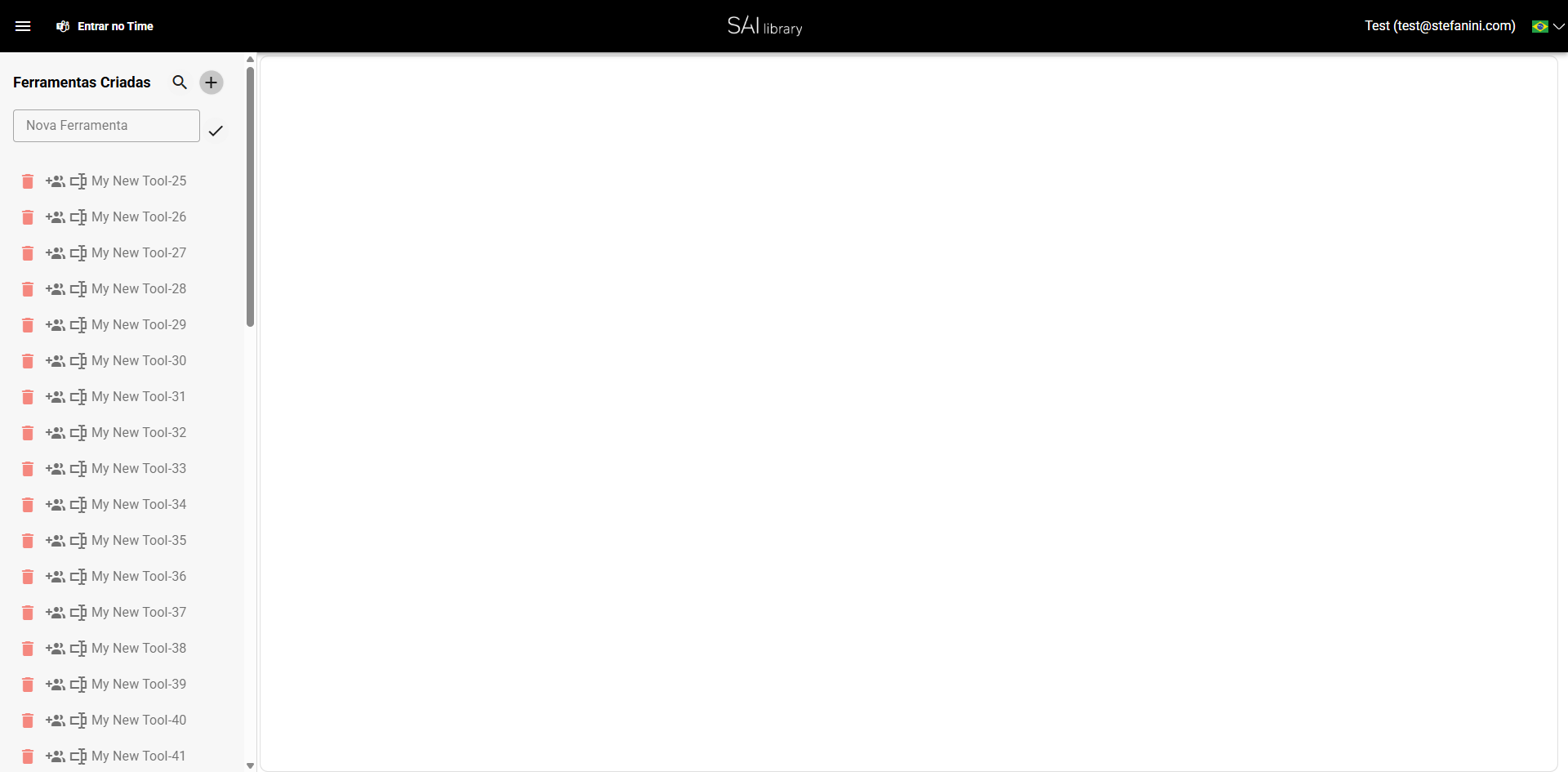
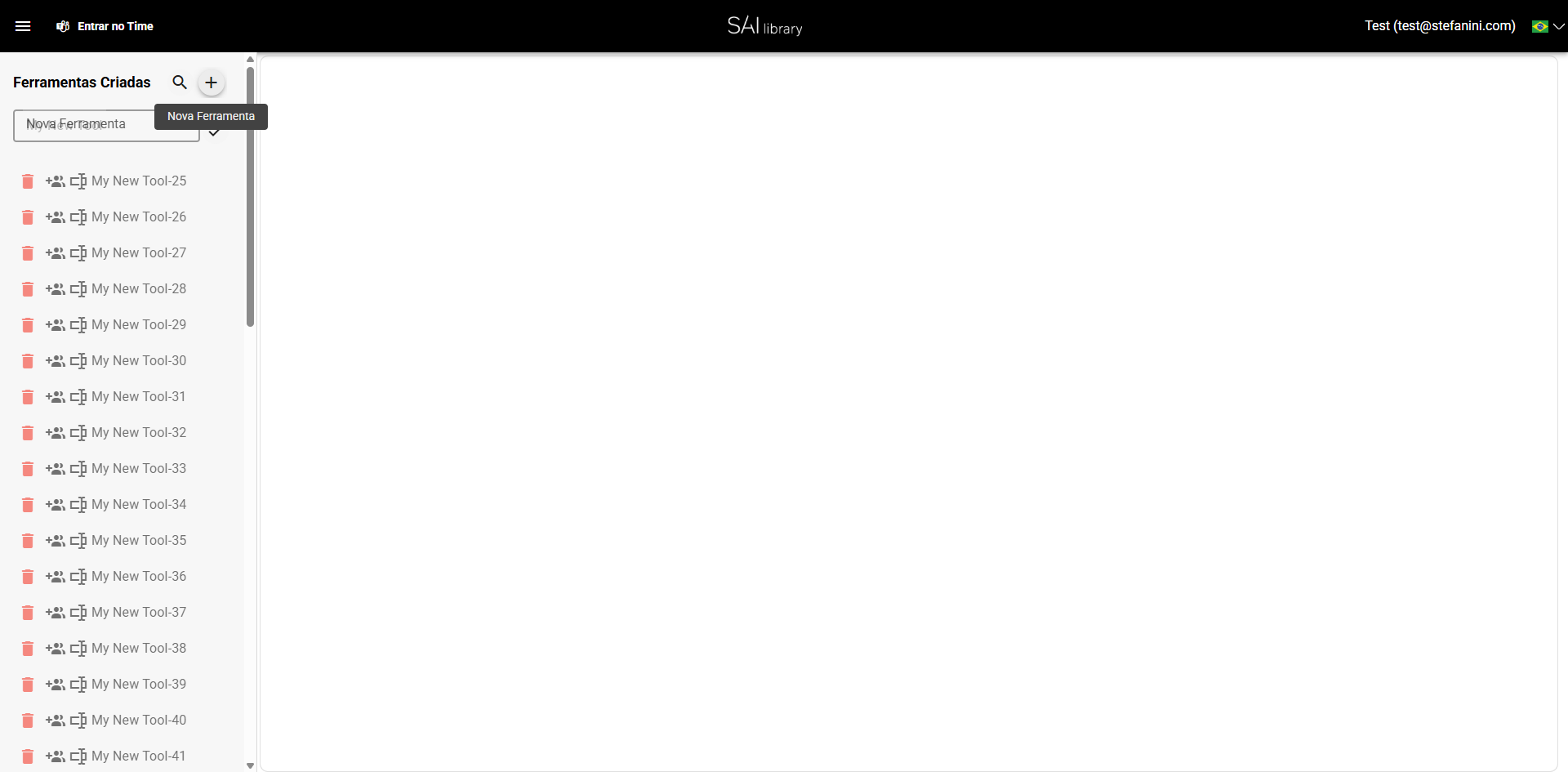
Passo 2: Inserir Nome da Ferramenta
- Ação: Digite “My New Tool” no campo de texto visível.
- Elemento: Campo de texto abaixo de “Ferramentas Criadas”.
- Importância: Define o nome inicial da ferramenta, essencial para identificação.
- Mudança Esperada: O nome digitado aparece no campo de entrada.
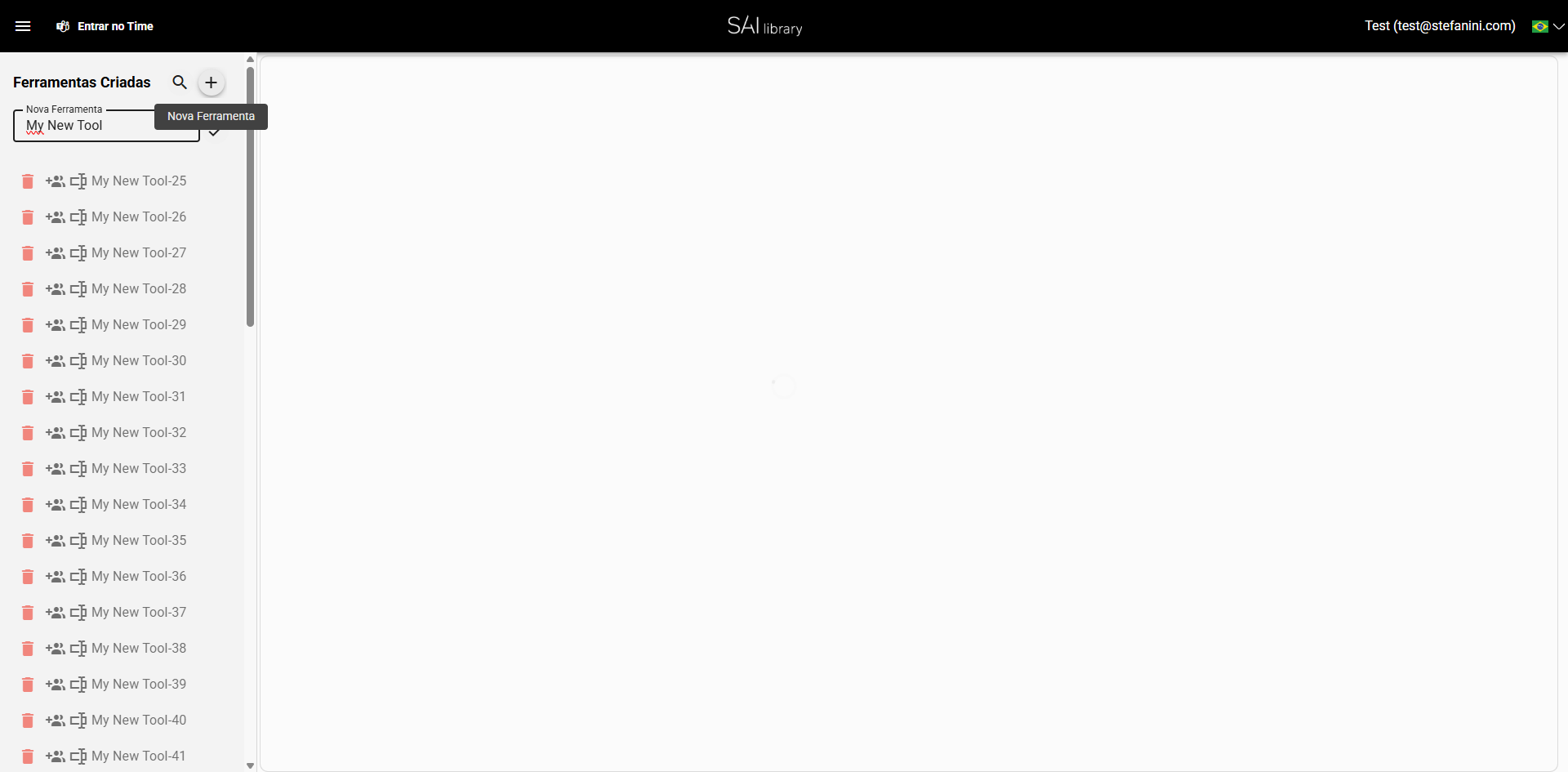
Passo 3: Confirmar Nome da Ferramenta
- Ação: Clique no botão de confirmar.
- Elemento: Botão de confirmar ao lado do campo de texto.
- Importância: Confirma a criação da ferramenta com o nome especificado.
- Mudança Esperada: A ferramenta é adicionada à lista de ferramentas criadas.
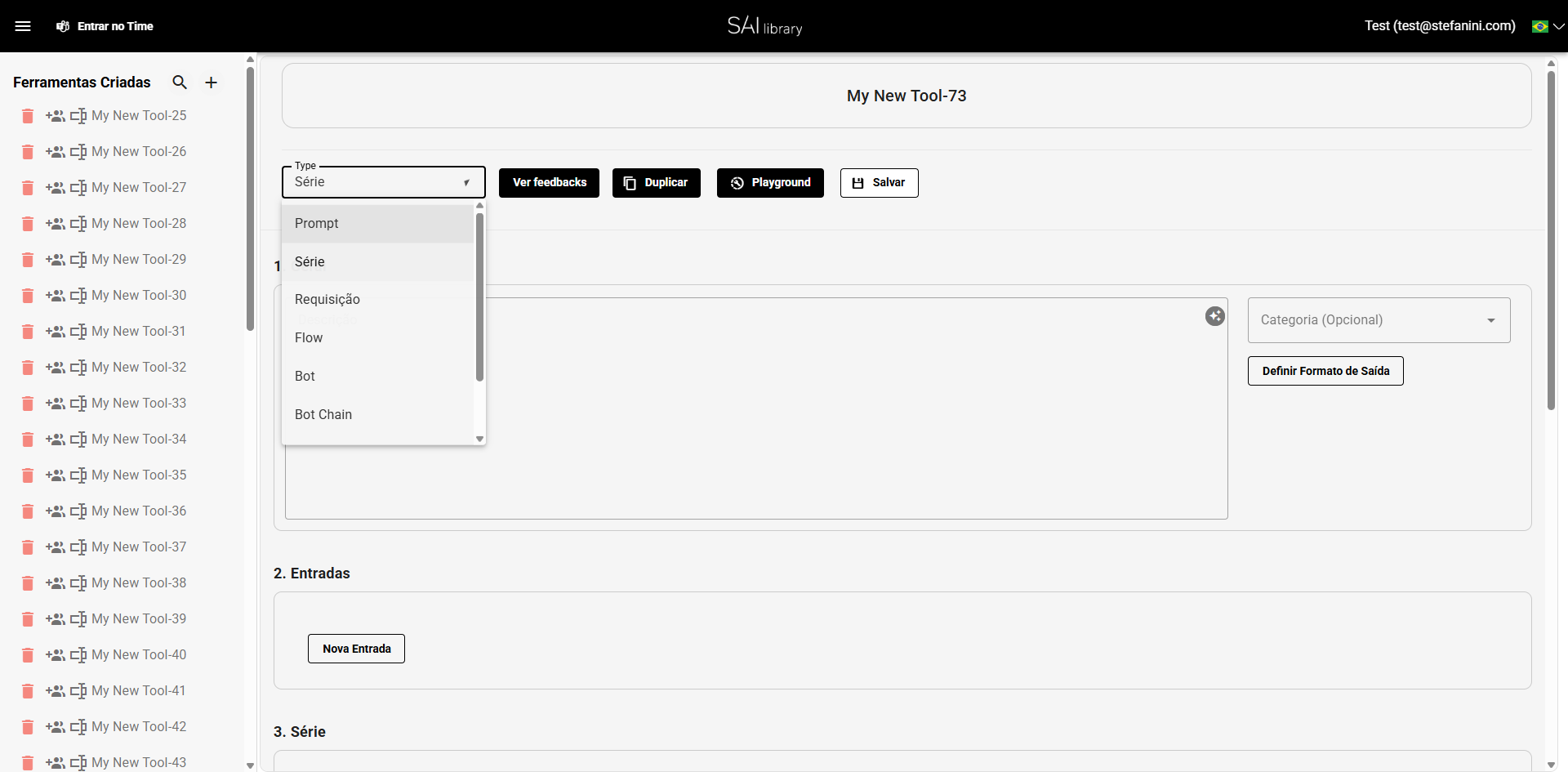
Passo 4: Selecionar Tipo de Template
- Ação: Clique no seletor de tipo e selecione a opção “Série”.
- Elemento: Dropdown de seleção de tipo de template.
- Importância: Define o tipo de ferramenta a ser criada, influenciando suas funcionalidades.
- Mudança Esperada: O tipo “Série” é selecionado no menu.
Passo 5: Adicionar Descrição da Ferramenta
- Ação: Digite “This is a test description” no campo de descrição.
- Elemento: Campo de texto para descrição na seção “Geral”.
- Importância: Fornece detalhes sobre o propósito e uso da ferramenta.
- Mudança Esperada: A descrição aparece no campo apropriado.
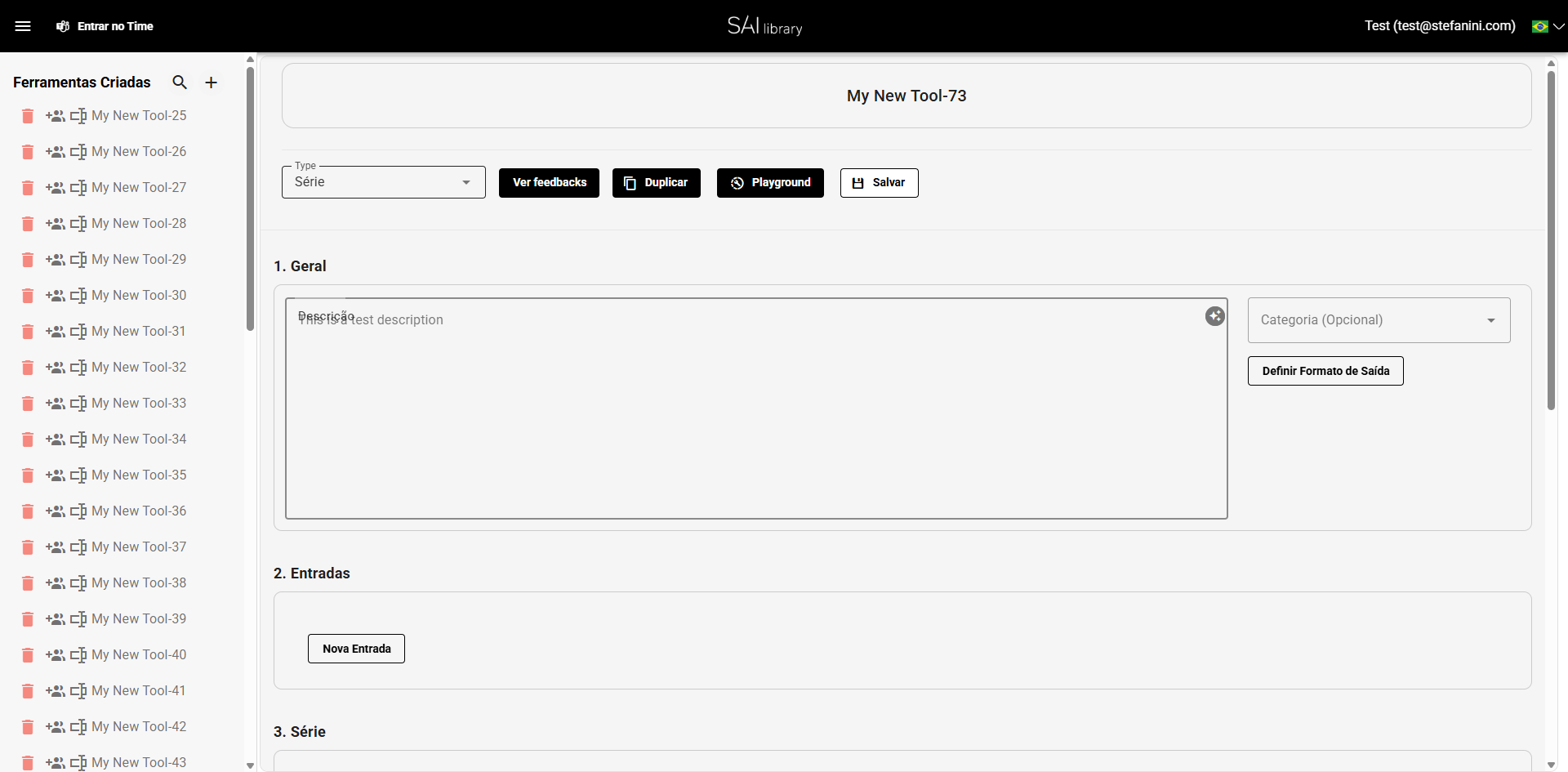
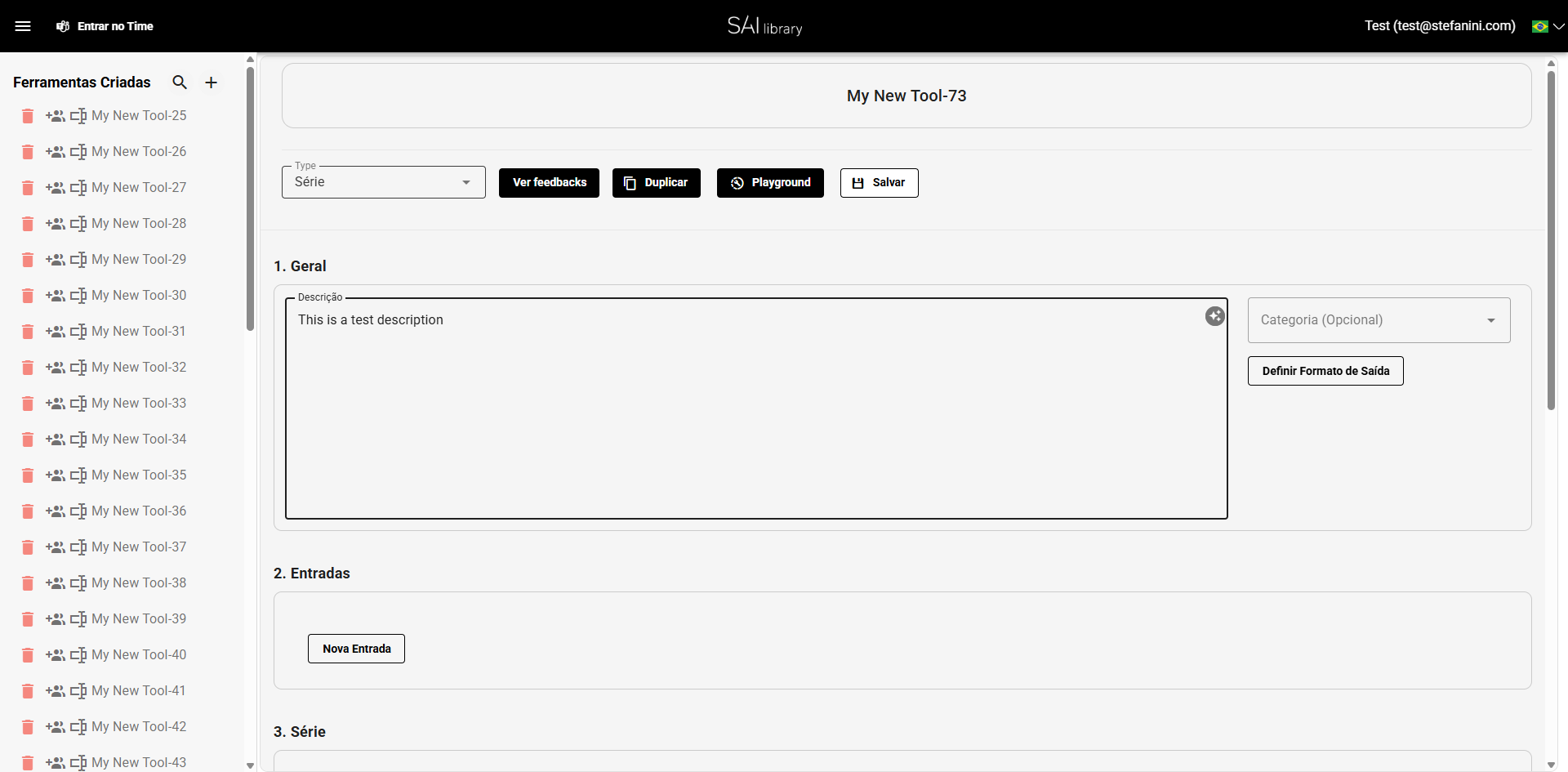
Passo 6: Revisar Seção Geral
- Ação: Verifique todos os campos e opções disponíveis na seção Geral.
- Elemento: Campos como Tipo, Descrição, Categoria.
- Importância: Confirma se todas as informações essenciais estão corretas e completas.
- Mudança Esperada: Revisão das informações preenchidas.
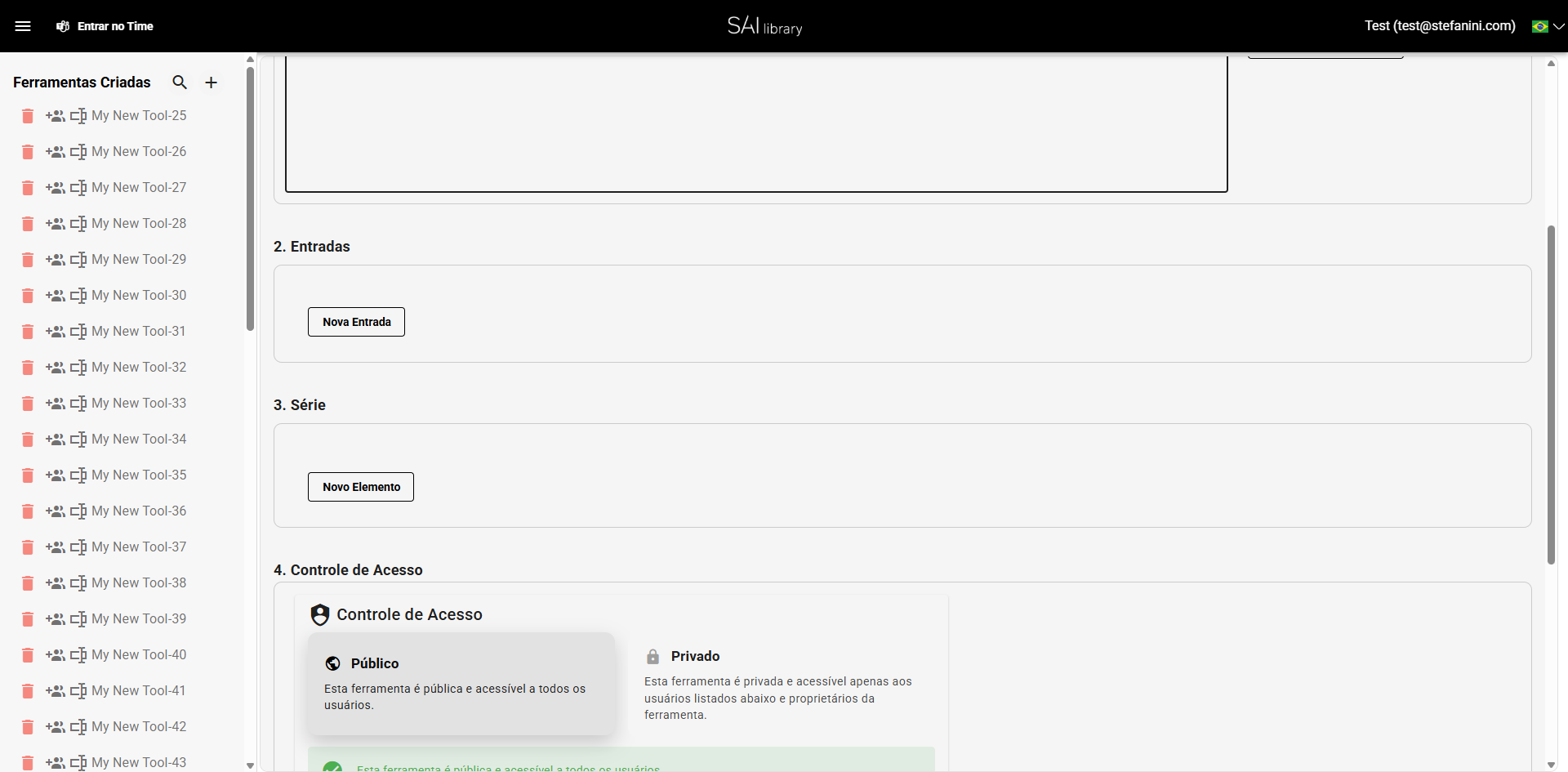
Passo 7: Configurar Seção Entradas
- Ação: Configure as entradas necessárias clicando em “Nova Entrada”.
- Elemento: Botão “Nova Entrada”.
- Importância: Define os parâmetros de entrada que a ferramenta aceitará.
- Mudança Esperada: Novas entradas são adicionadas conforme necessário.
Passo 8: Configurar Seção Série
- Ação: Adicione elementos à série clicando em “Novo Elemento”.
- Elemento: Botão “Novo Elemento”.
- Importância: Permite a definição da sequência de operações ou dados dentro da ferramenta.
- Mudança Esperada: Elementos da série são configurados.
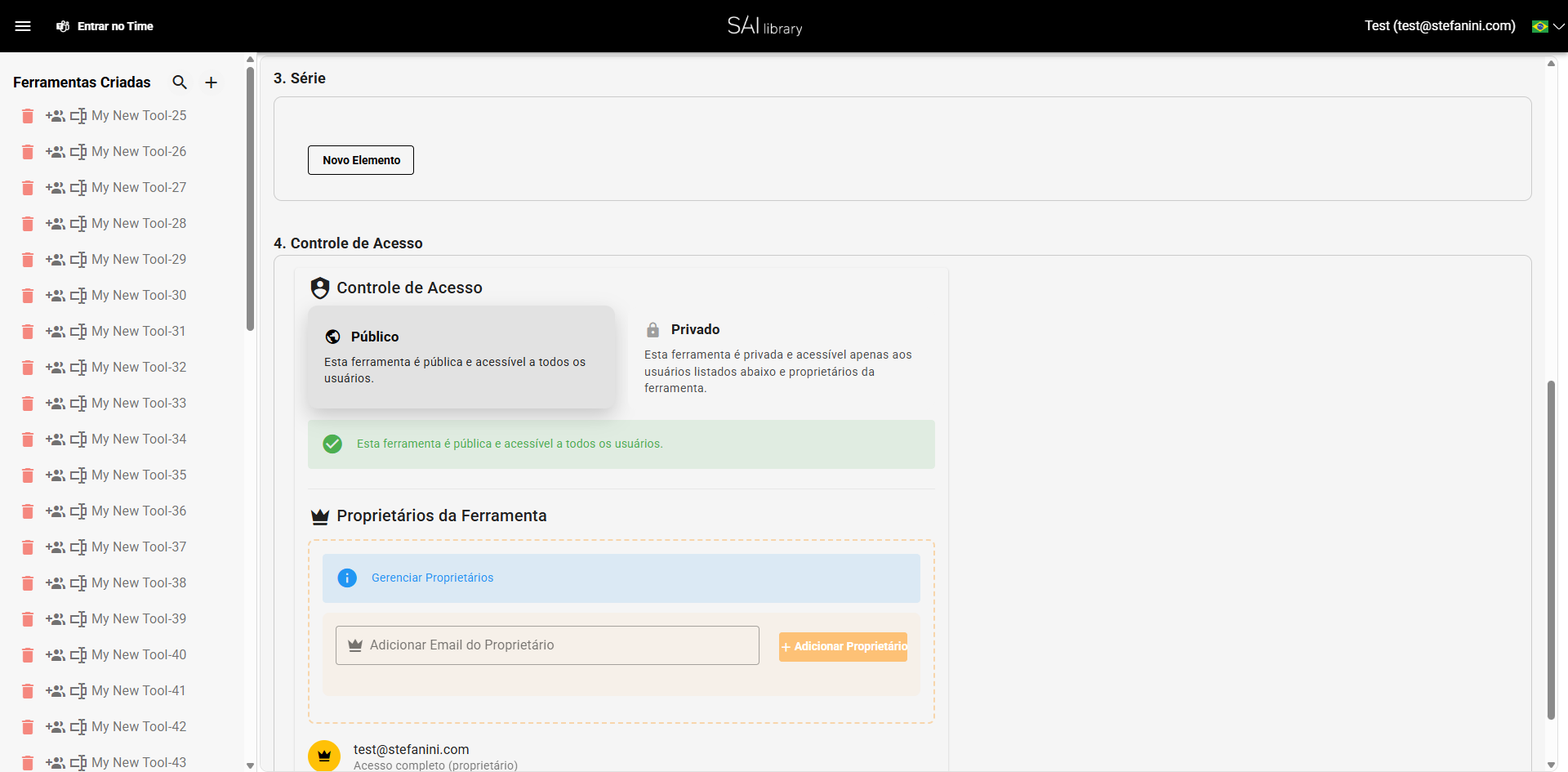
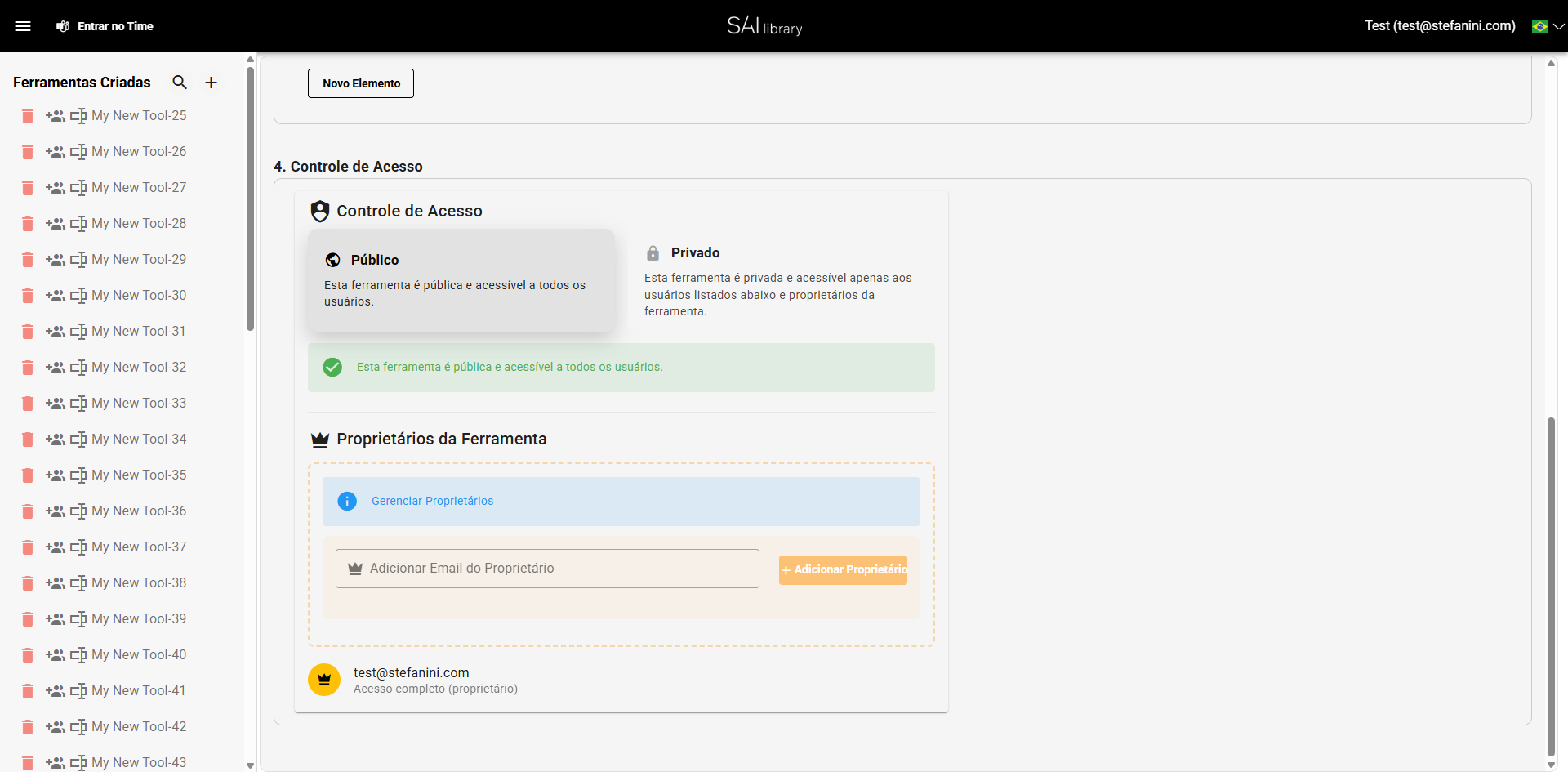
Passo 9: Definir Controle de Acesso
- Ação: Configure o acesso como Público ou Privado na seção “Controle de Acesso”.
- Elemento: Opções de controle de acesso.
- Importância: Define quem pode visualizar ou editar a ferramenta.
- Mudança Esperada: Configuração de acesso é ajustada conforme necessário.
Resultado
Após seguir estes passos, você terá criado uma nova ferramenta personalizada na Tool Série Creation Tutorial. A ferramenta estará configurada com o nome, tipo, descrição, entradas e controle de acesso especificados.