Workspace
Usando Workspace
Navegue até a Página de Workspaces
Para começar a usar Workspaces, navegue até a página de Workspaces em https://sai-library.saiapplications.com/workspaces
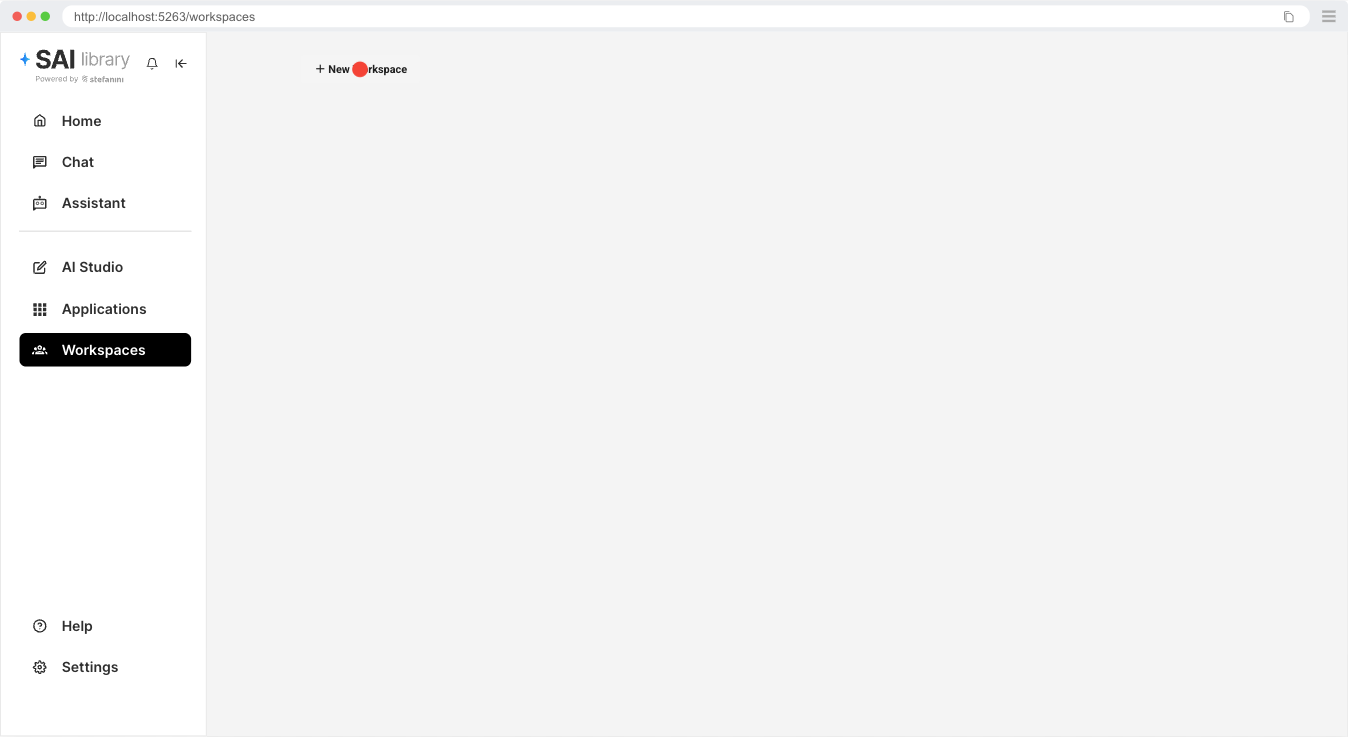
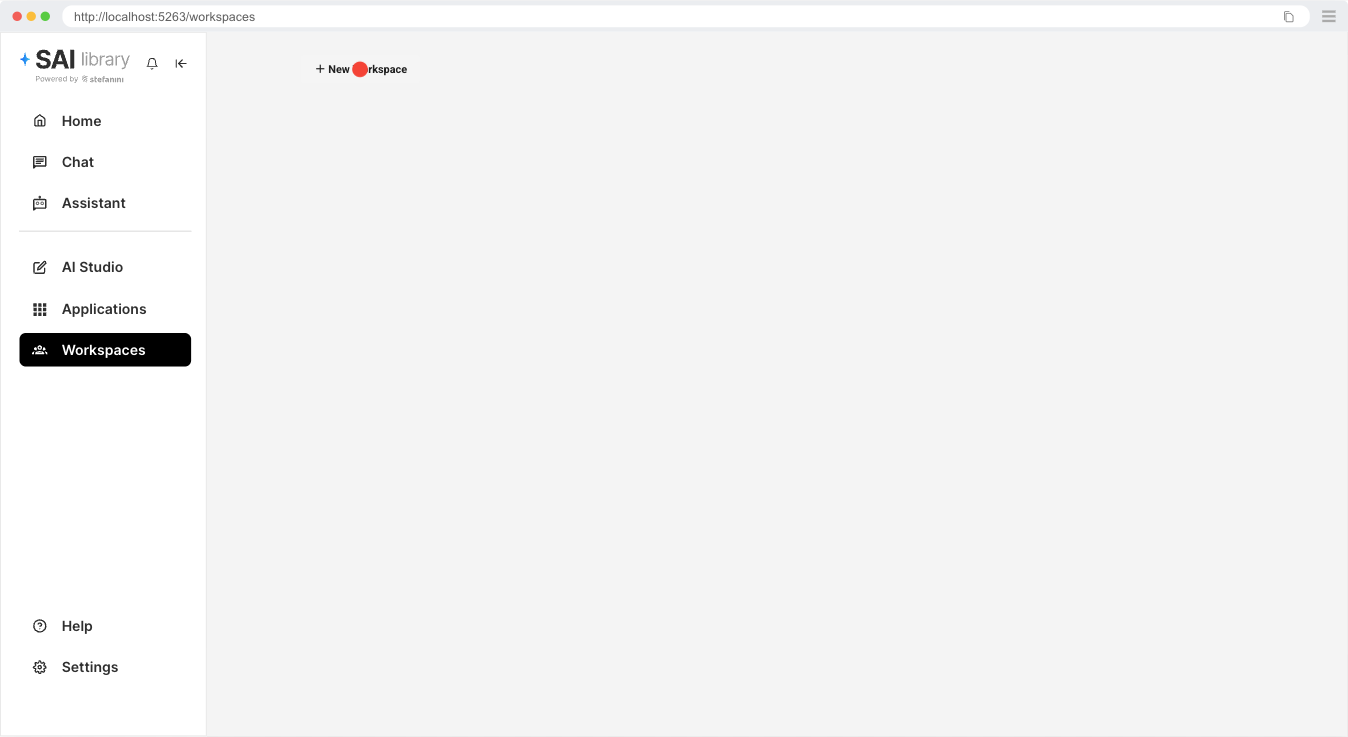
Criar um Novo Workspace
Clique no botão "Novo Workspace" para abrir o diálogo de criação de workspace.
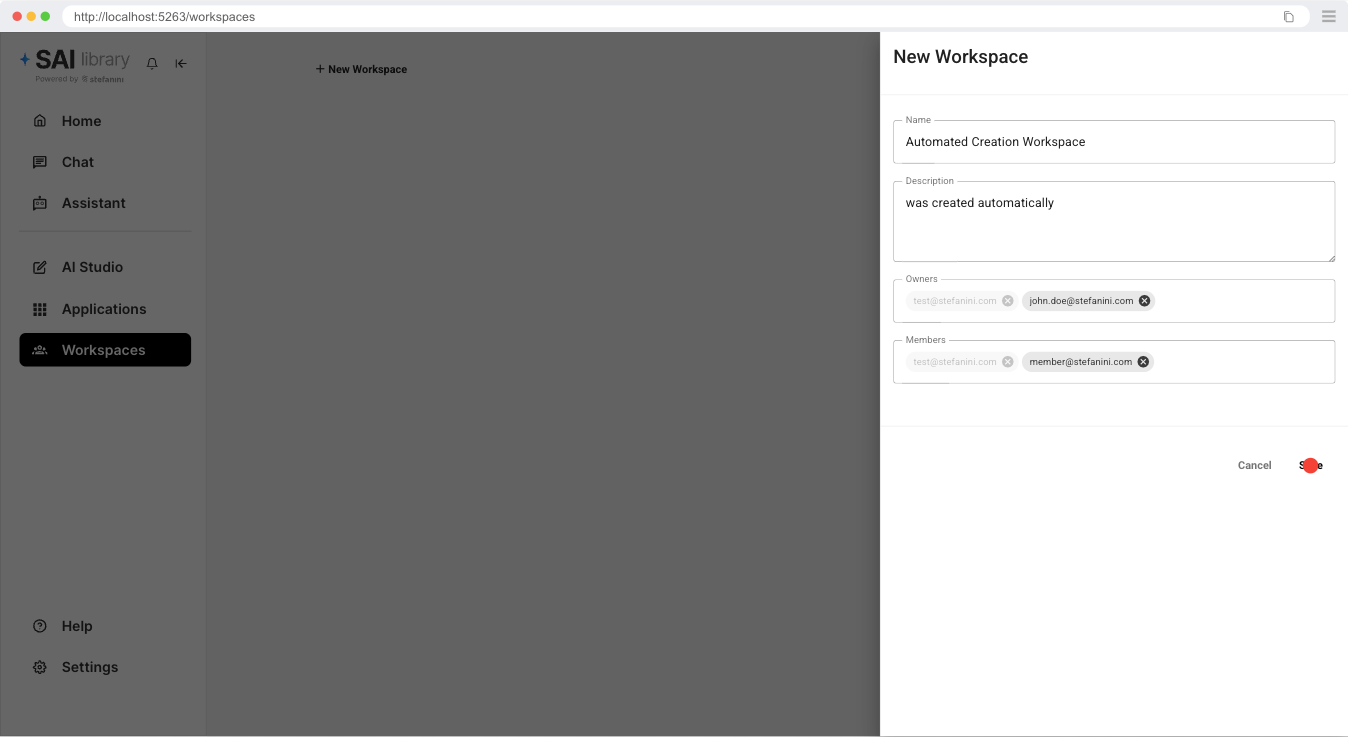
Preencha as informações e clique em salvar.
Acessar o Workspace
Uma vez criado, clique no botão "Usar" para entrar e começar a trabalhar no seu novo workspace.
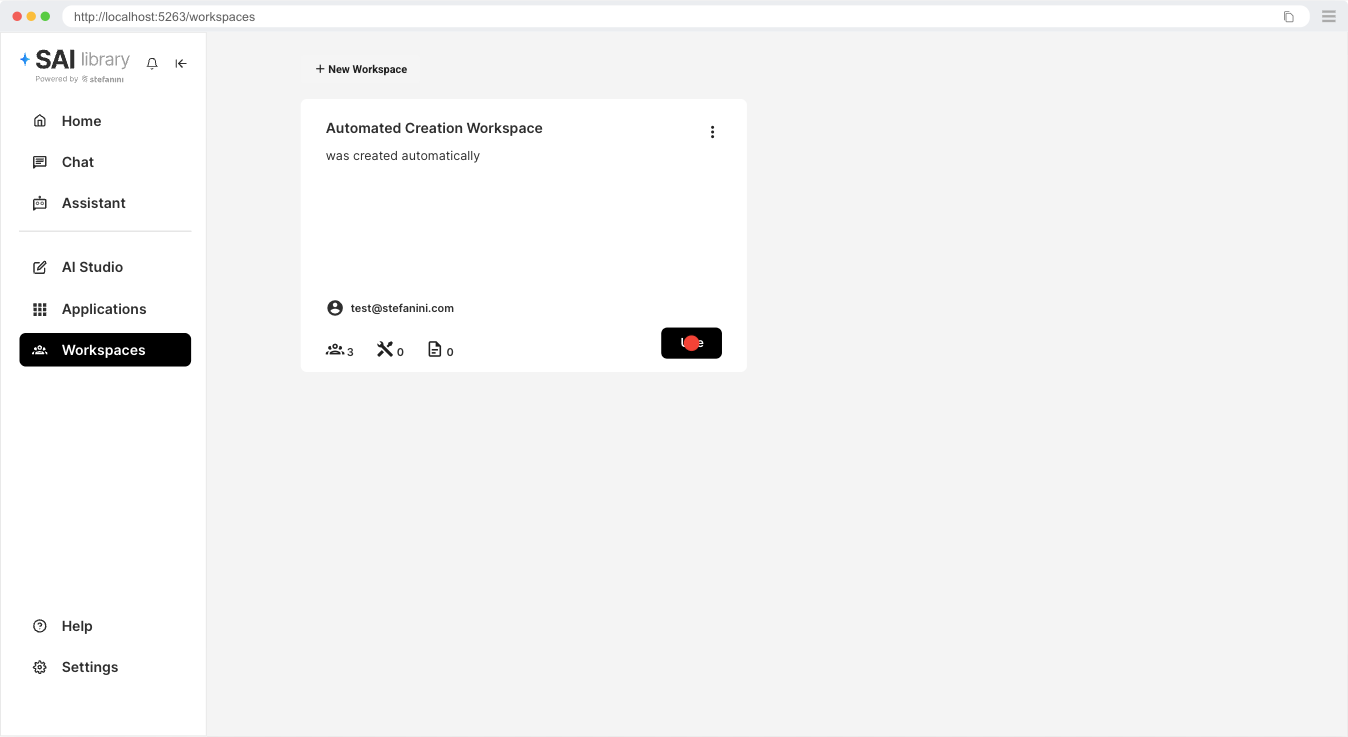
Você verá esta tela.
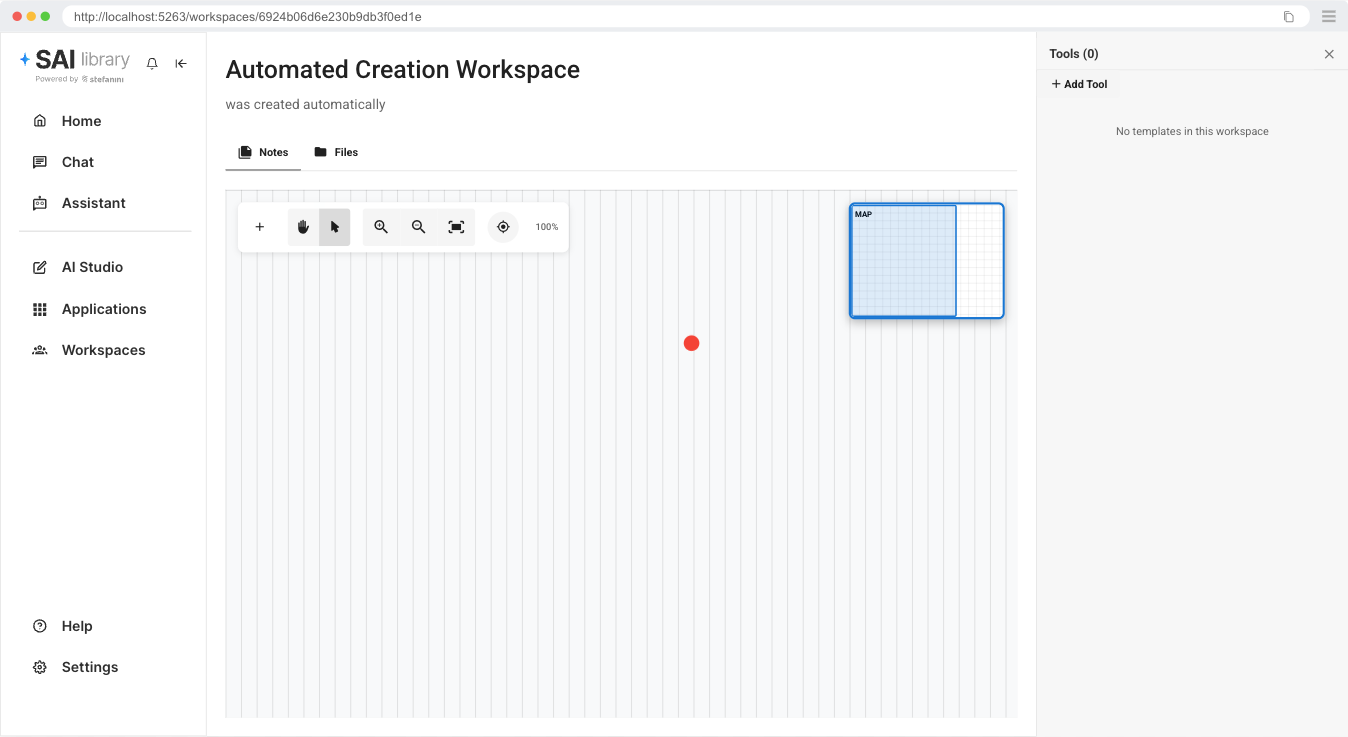
Criando Notas no Workspace
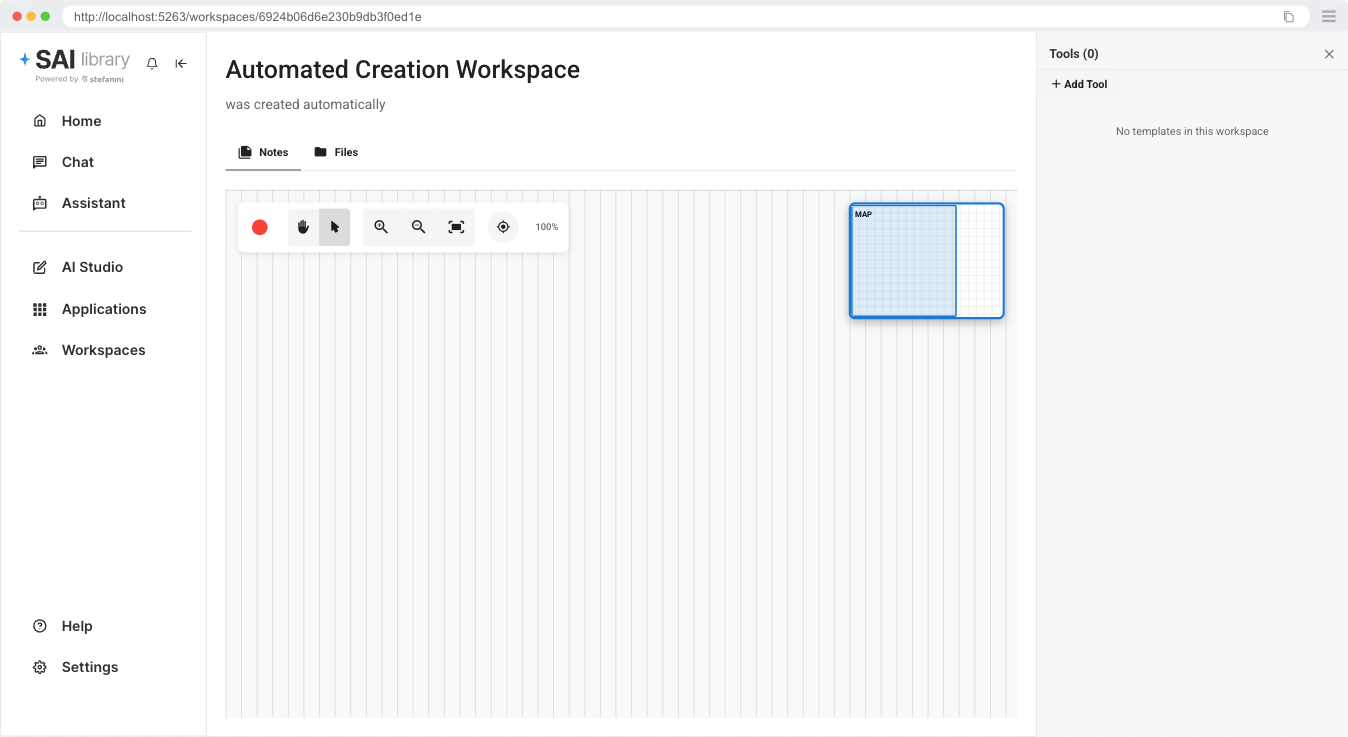
Clique no botão "+" na área de notas para criar uma nova nota.
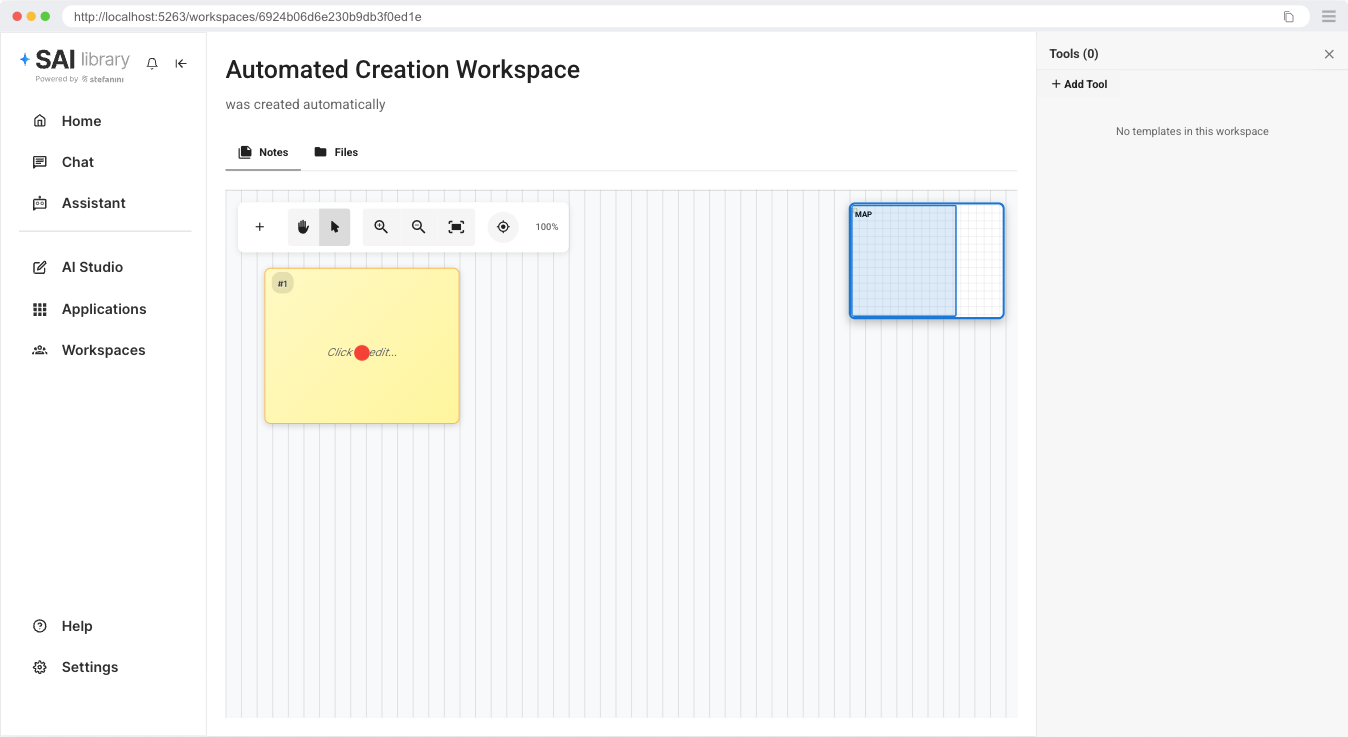
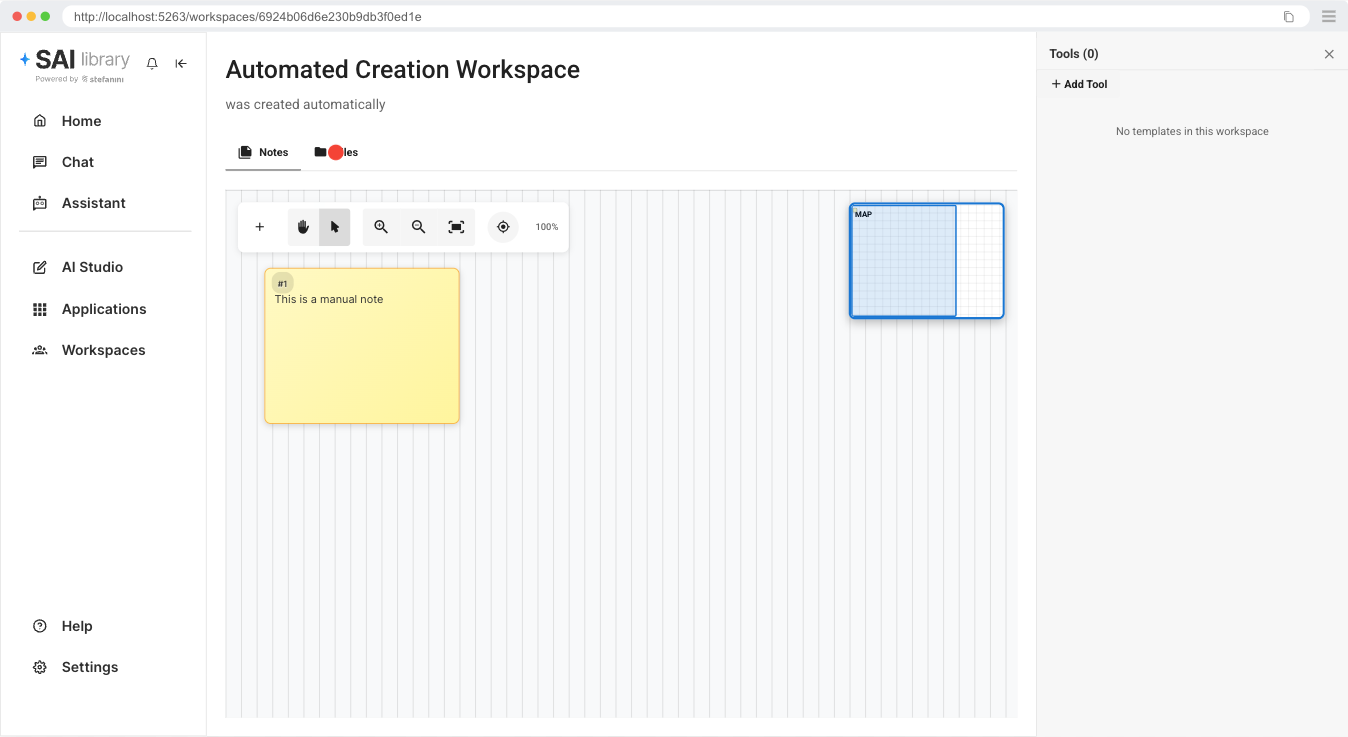
Você verá que uma nova nota será criada. Clique na nota para editar.
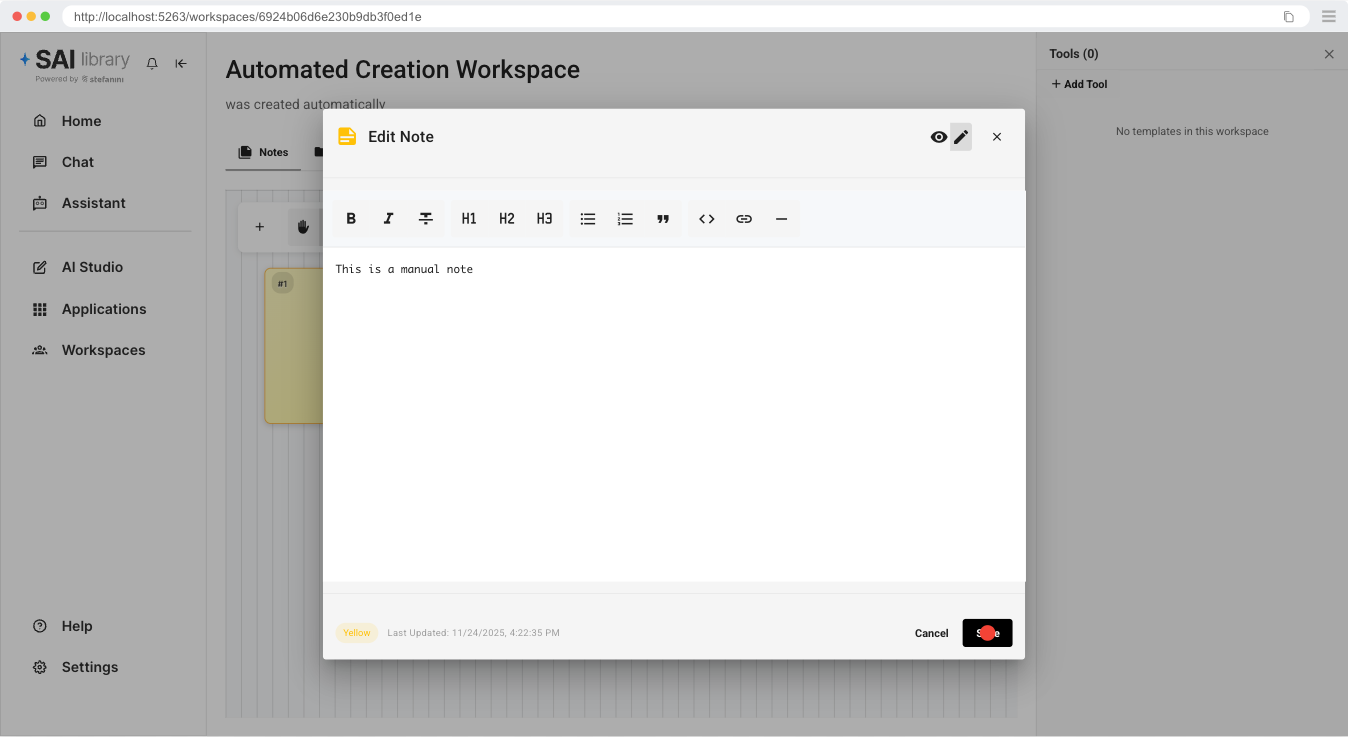
Ao clicar para editar, você verá um editor de notas onde poderá escrever seu texto e salvá-lo.
Você verá este resultado.
Gerenciando Arquivos
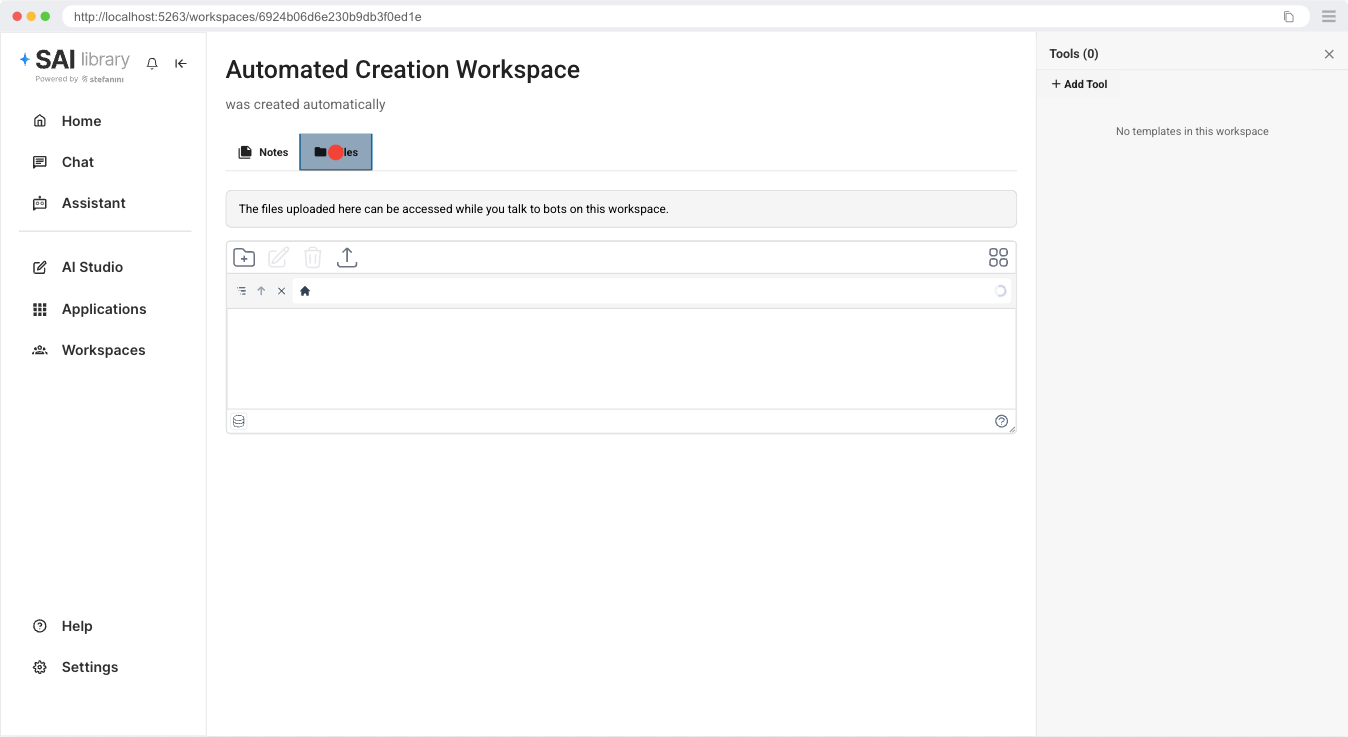
Para gerenciar arquivos, você deve clicar na aba Arquivos no menu superior, e verá a seguinte tela.
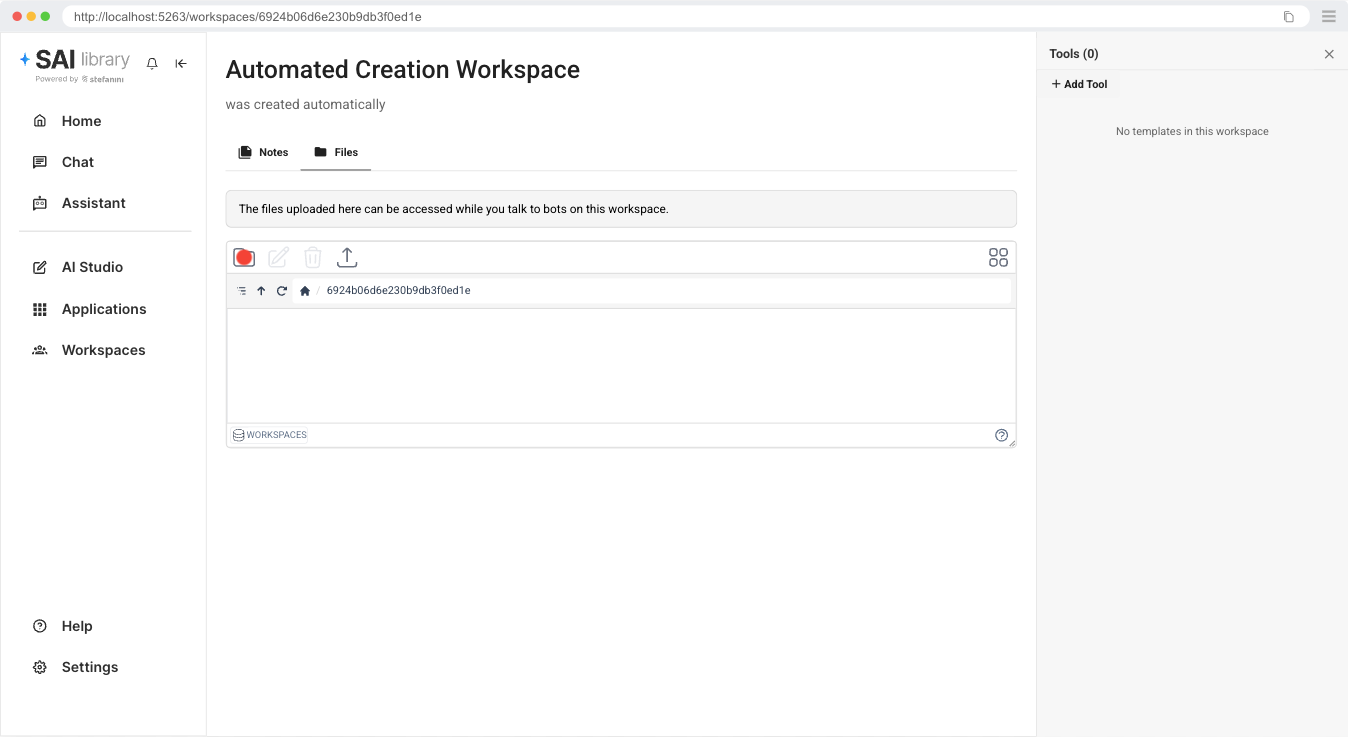
Agora, você pode criar uma nova pasta clicando no ícone de pasta que tem um sinal de + no meio.
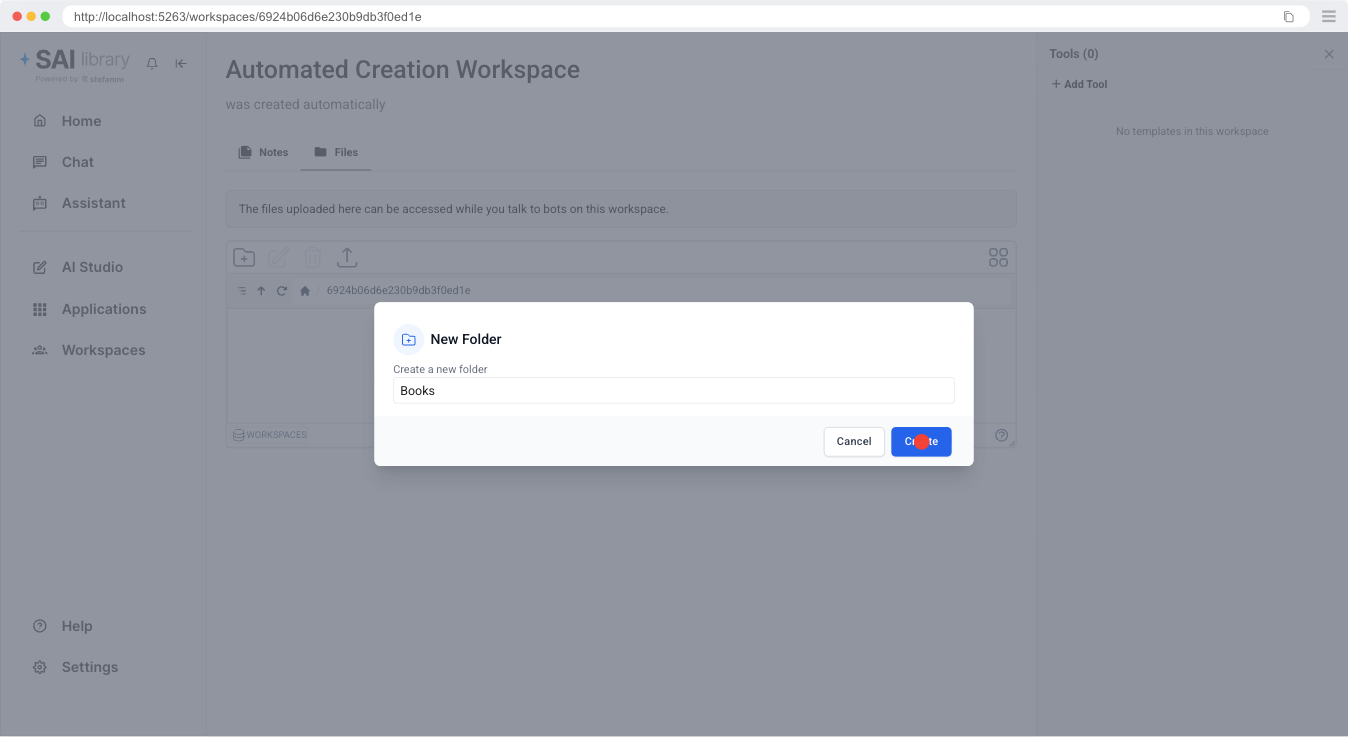
Em seguida, preencha o nome da pasta e clique em criar.
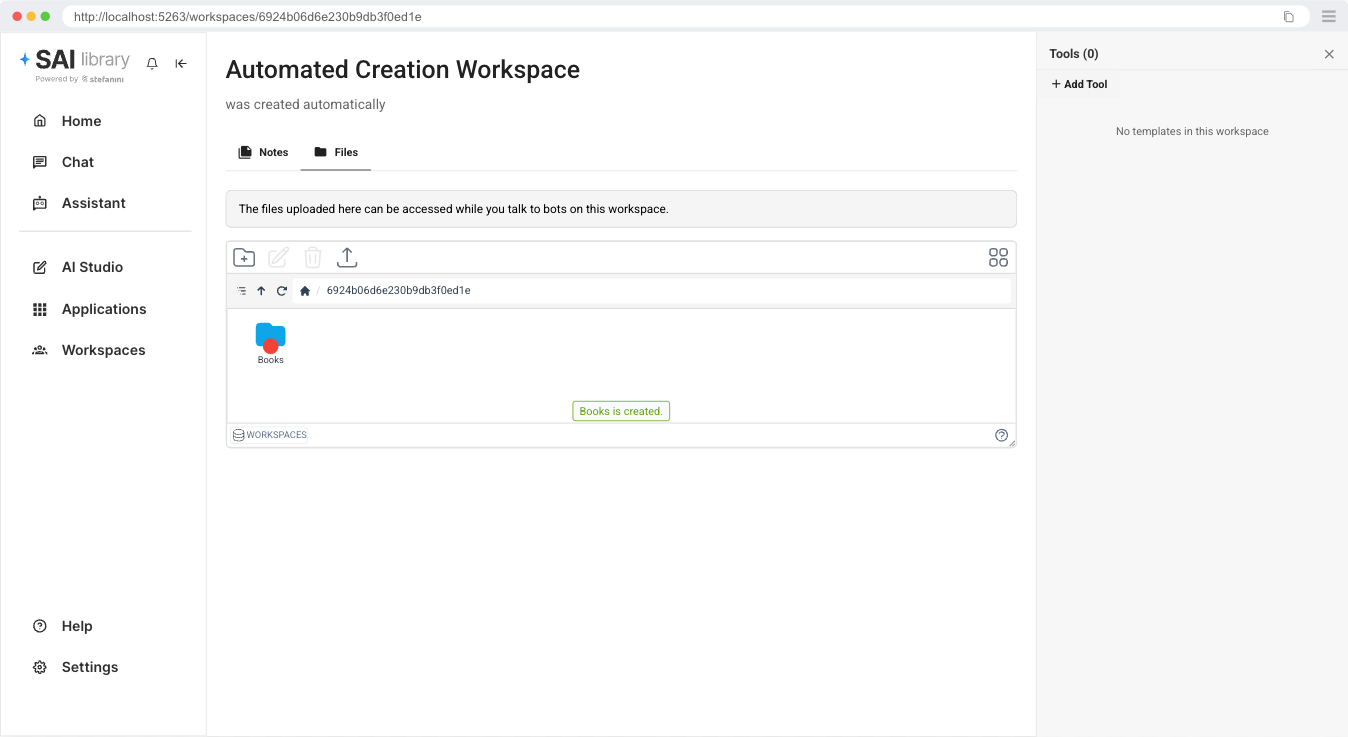
O resultado será o seguinte.
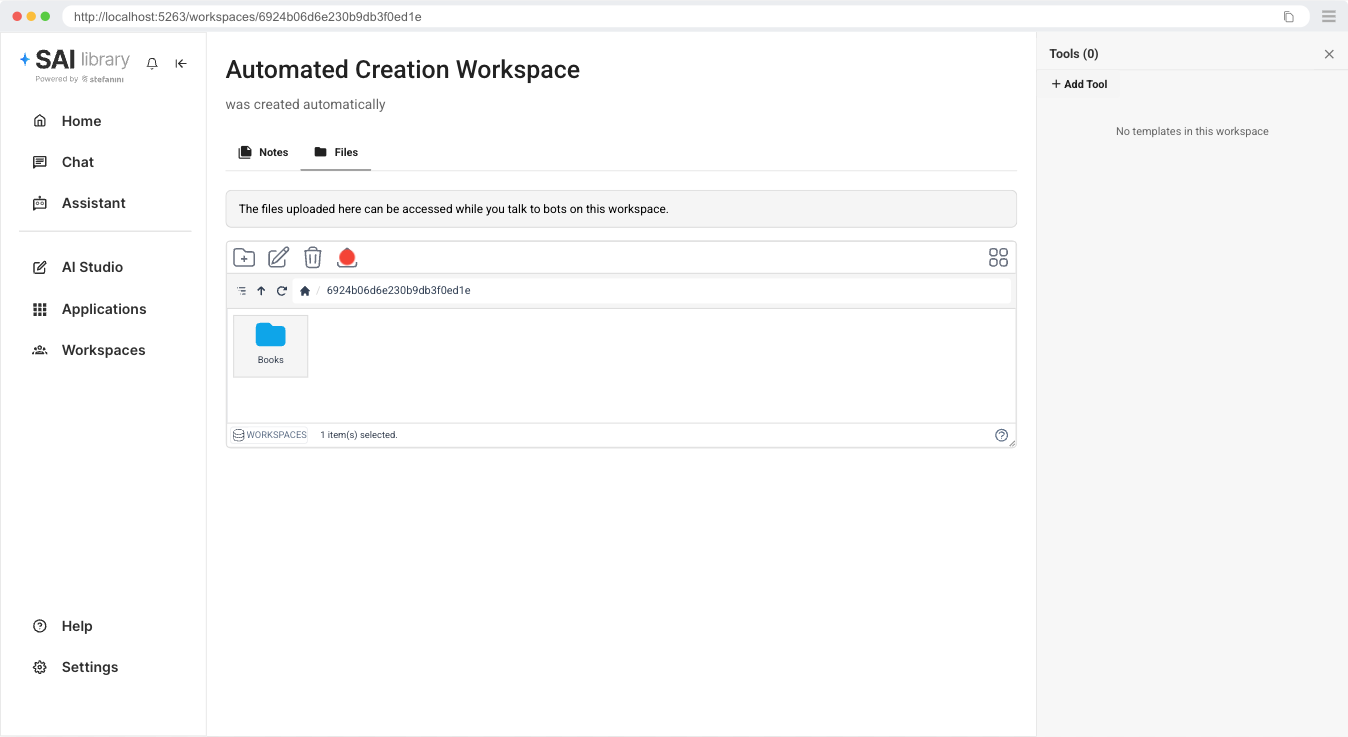
Você também pode fazer upload de arquivo clicando no sinal de seta para cima.
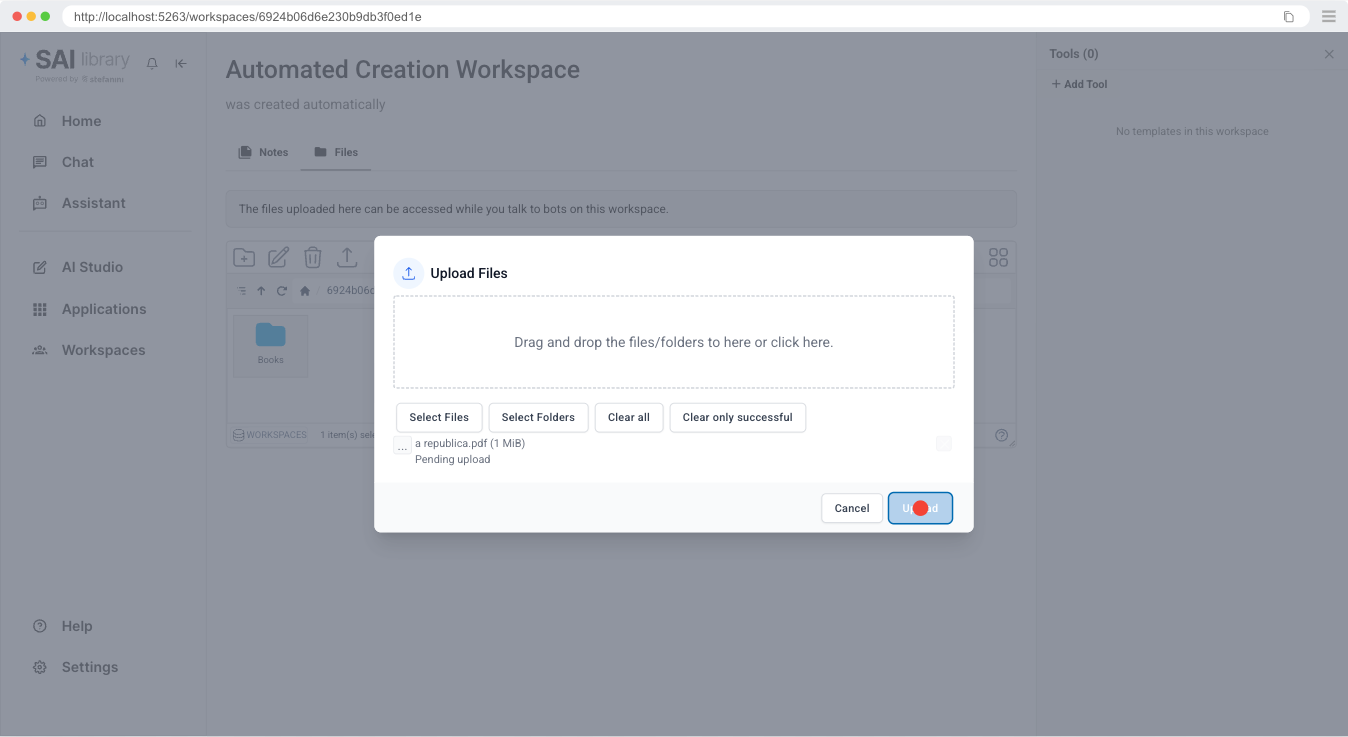
Então, este seletor de arquivo será aberto e você pode clicar em Selecionar Arquivos e escolher os arquivos que deseja.
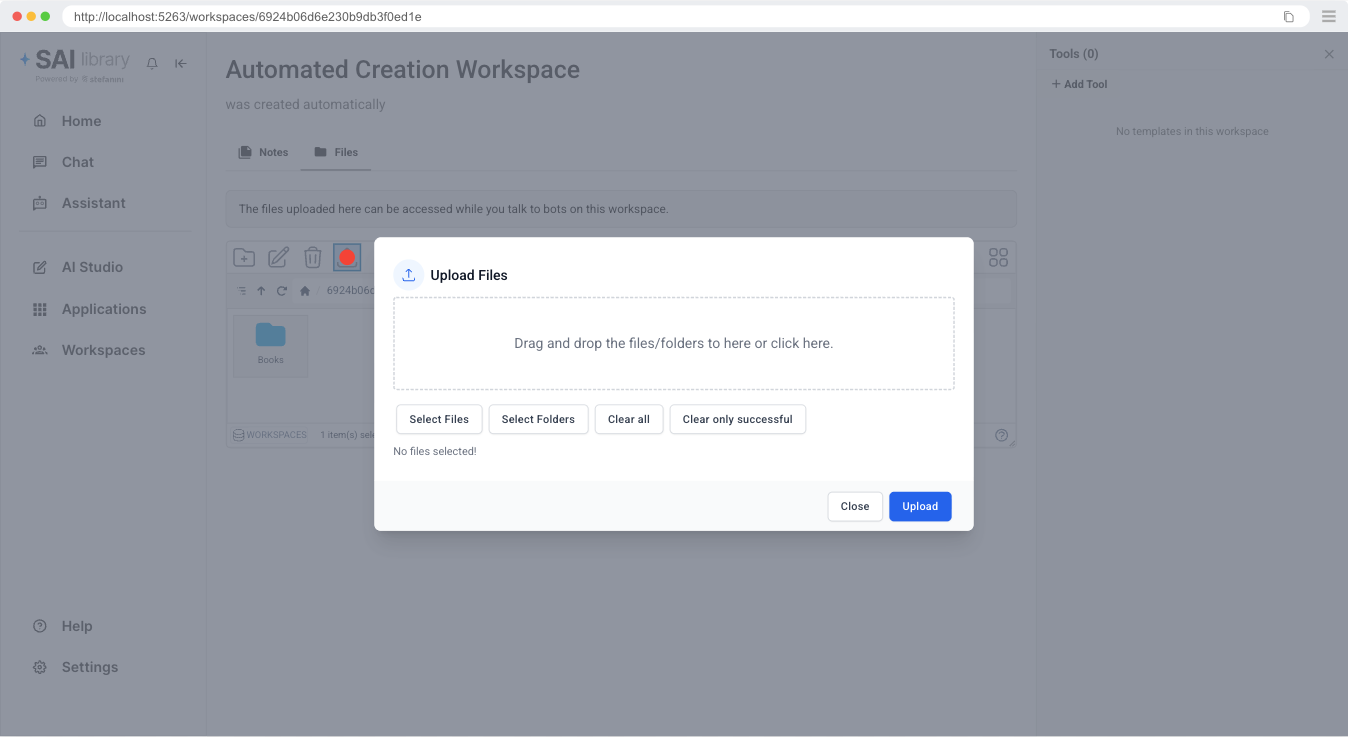
Após selecionar os arquivos, você pode clicar em Upload e, após o upload, pode clicar em Fechar.
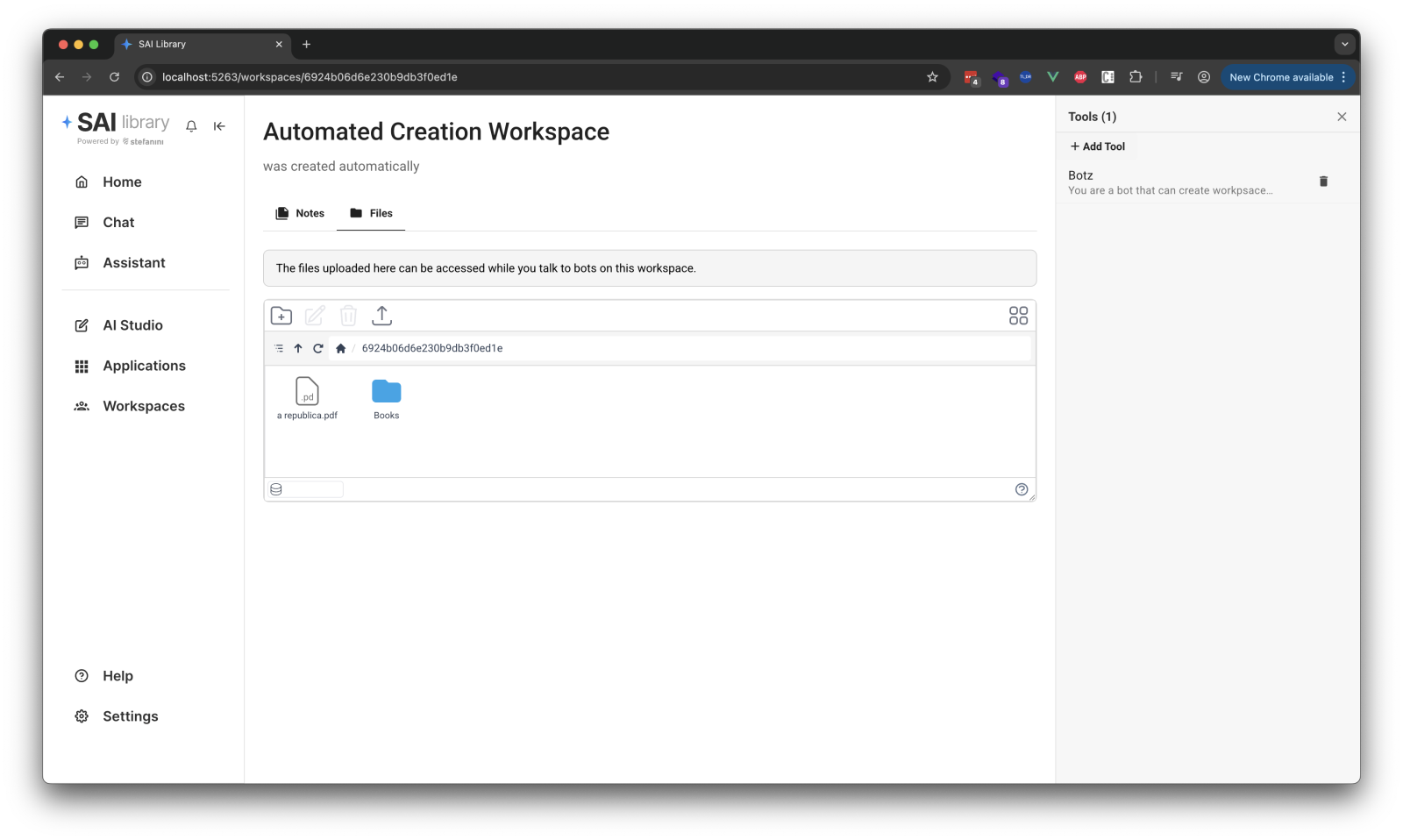
Você terminará com este resultado.
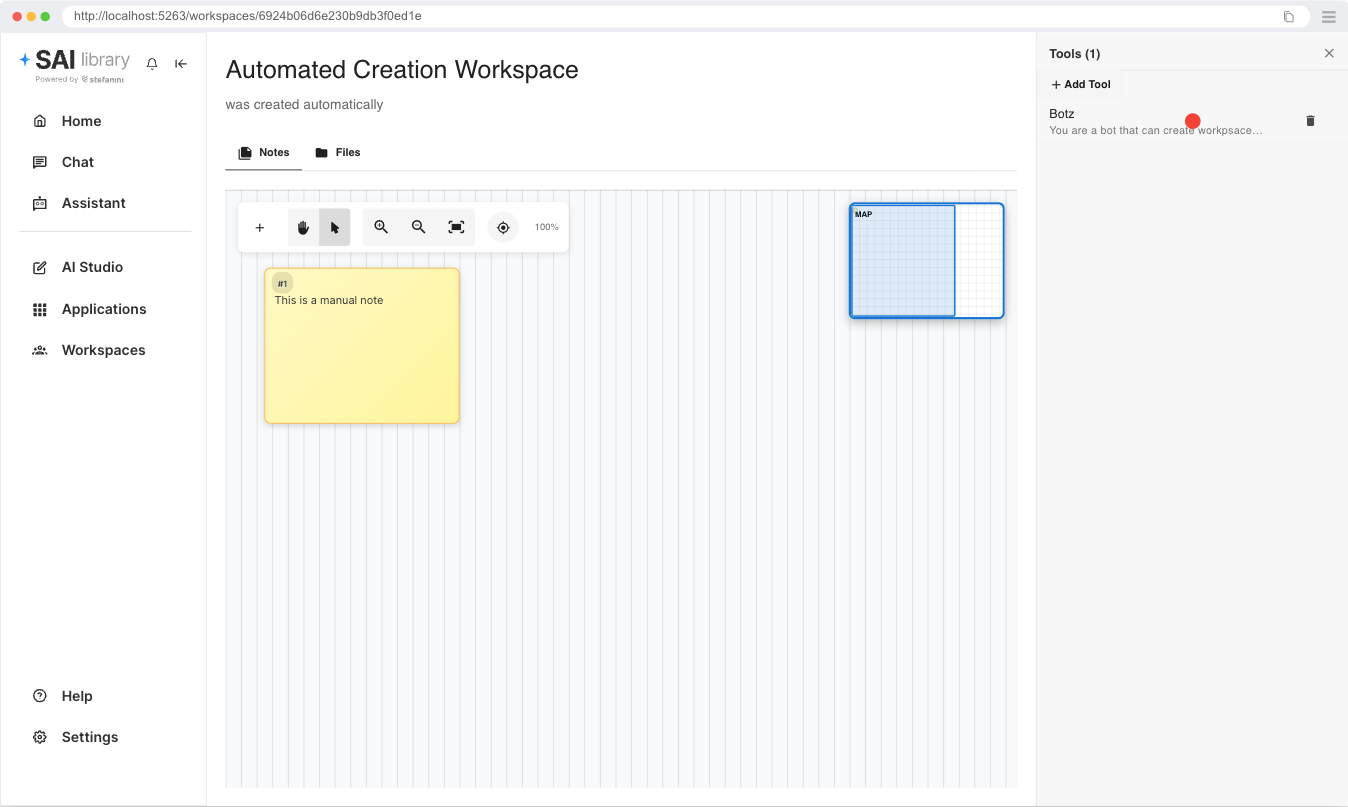
Usando Ferramentas
Clique na ferramenta que você deseja usar, neste caso "Botz"
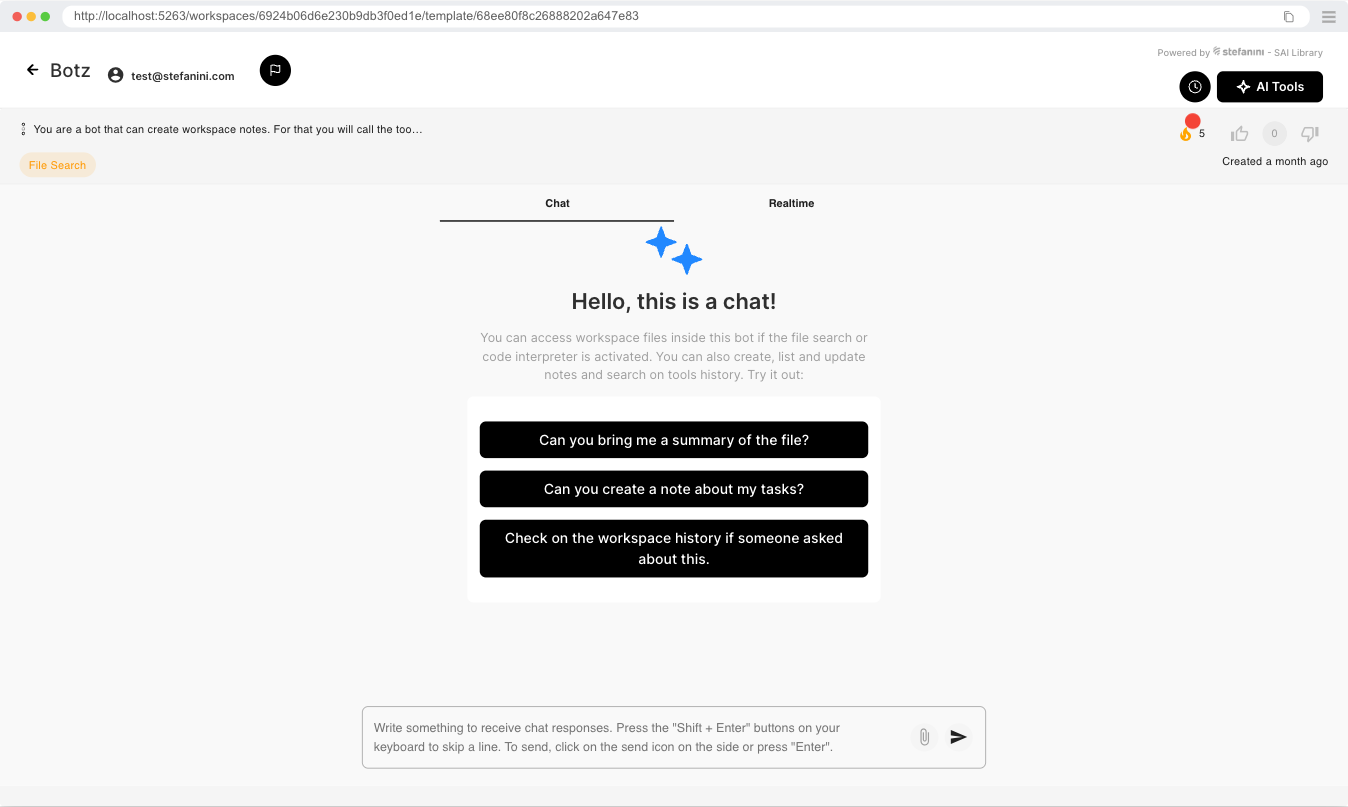
Você pode acessar os arquivos carregados no workspace se pedir a um bot, por exemplo.
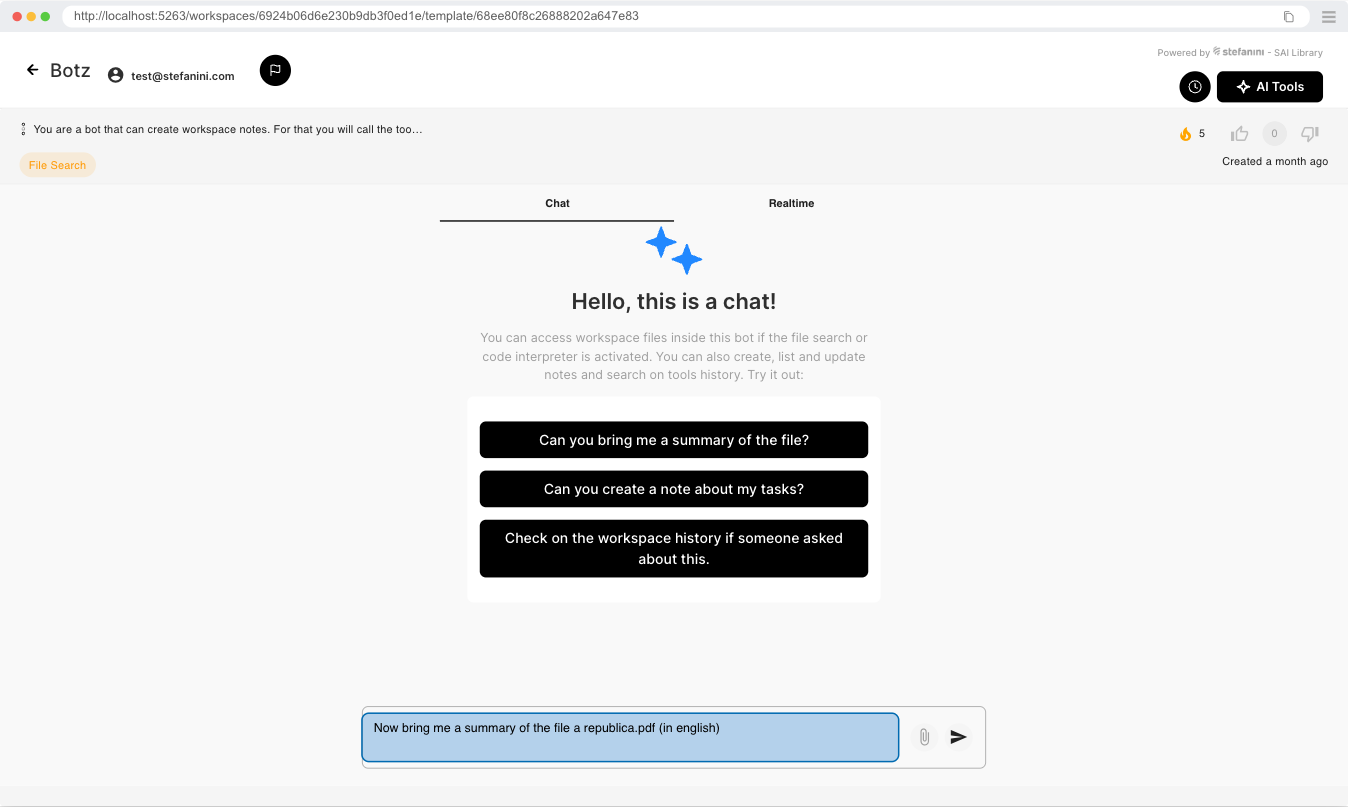
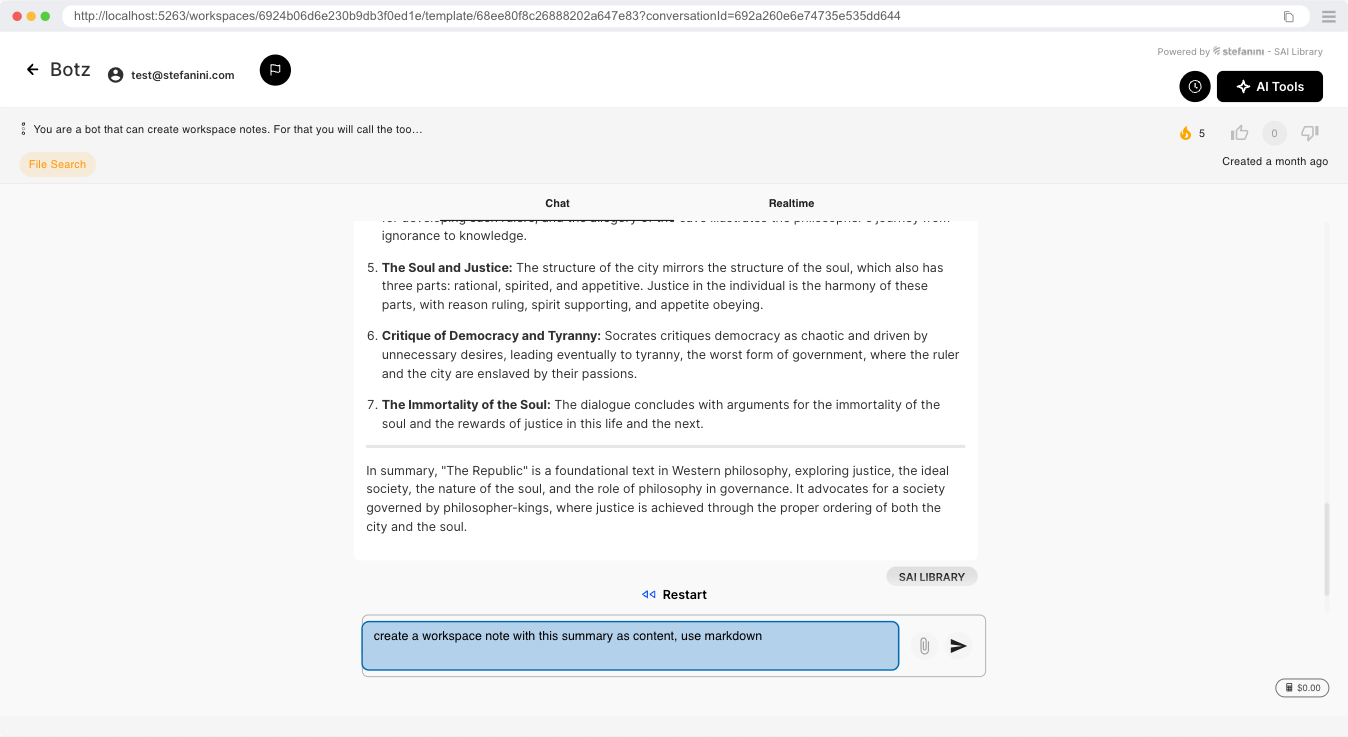
Com isso, você receberá informações sobre o arquivo que pediu, e pode, por exemplo, criar uma nota do resultado
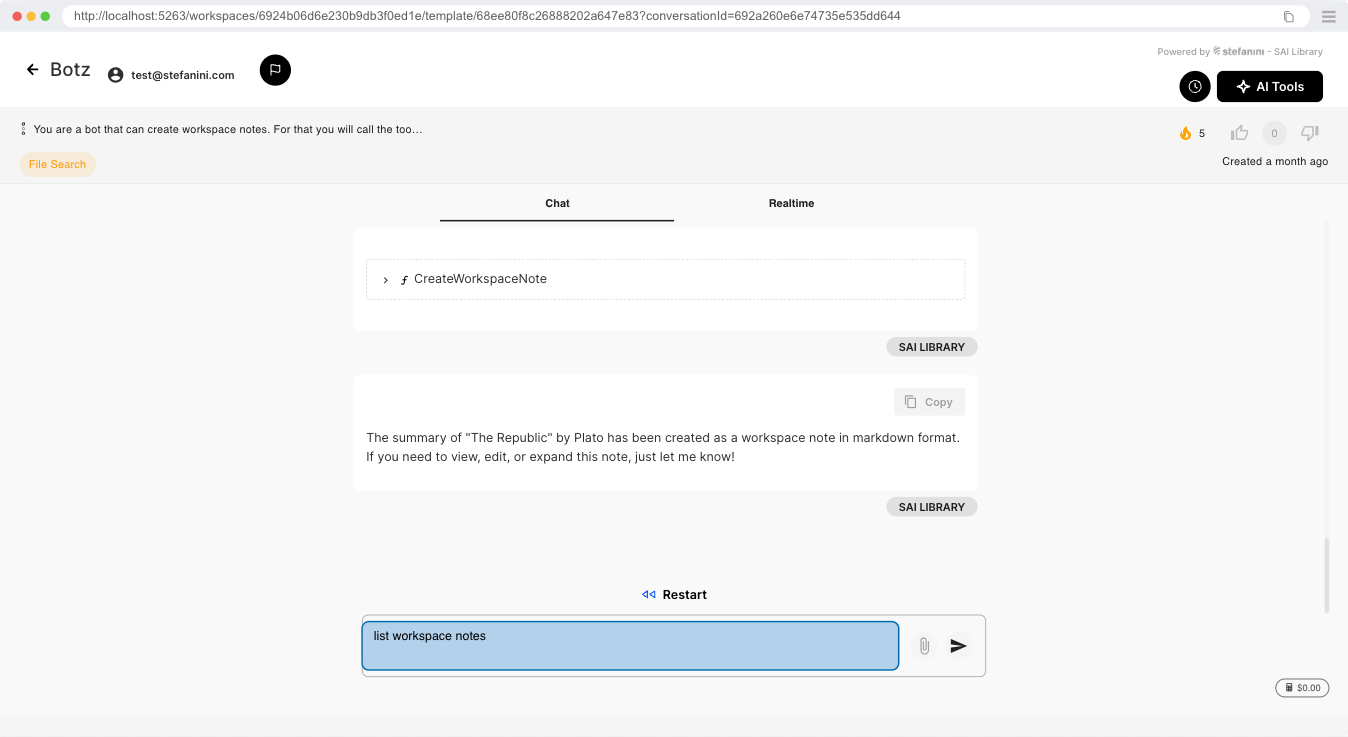
Você também pode pedir ao bot para listar as notas que você tem no workspace
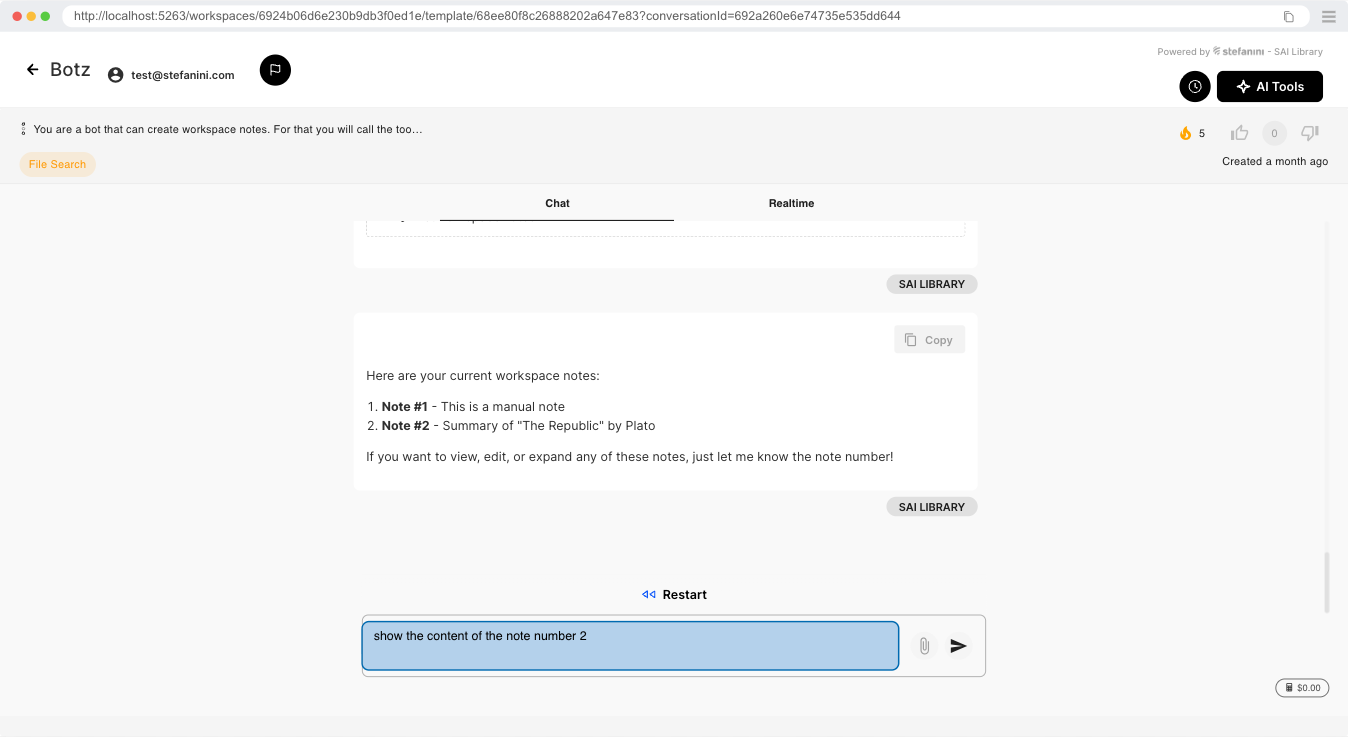
Você também pode pedir ao bot para mostrar o conteúdo completo de uma nota específica, e ele recuperará para você.
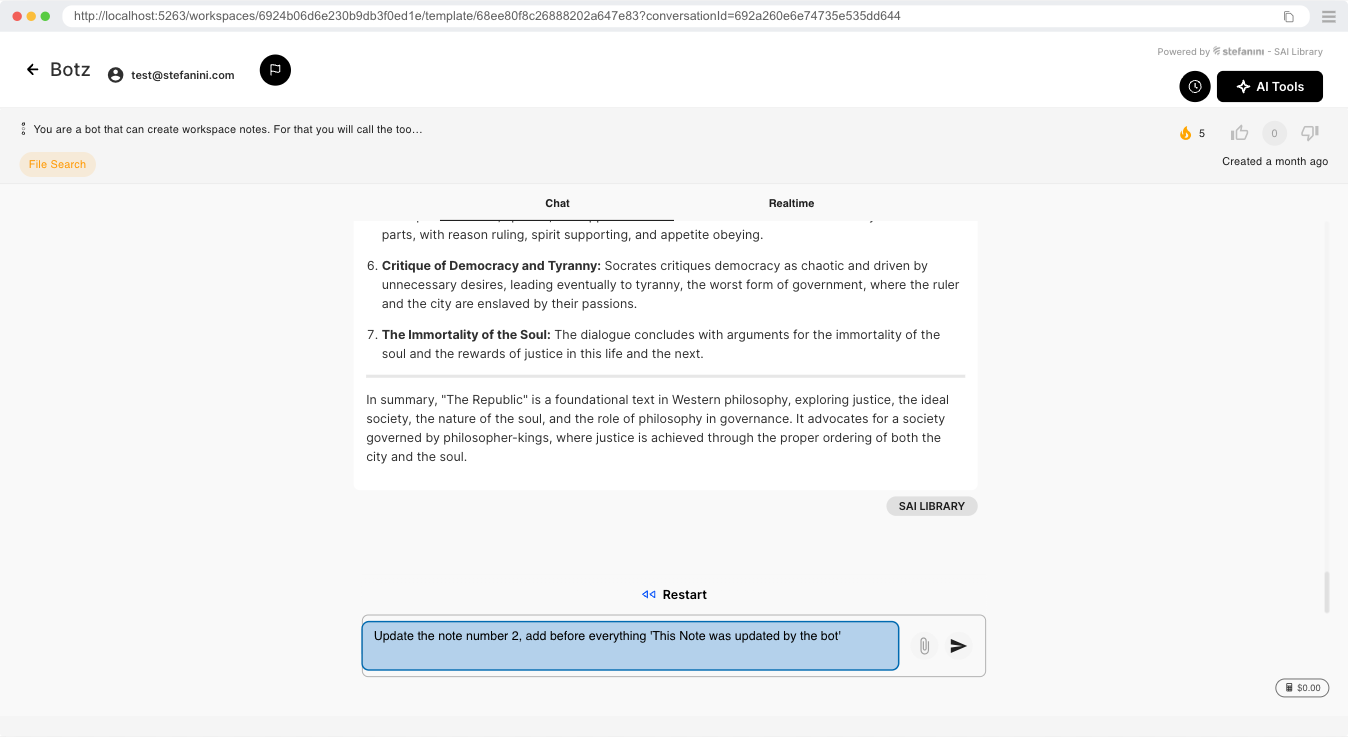
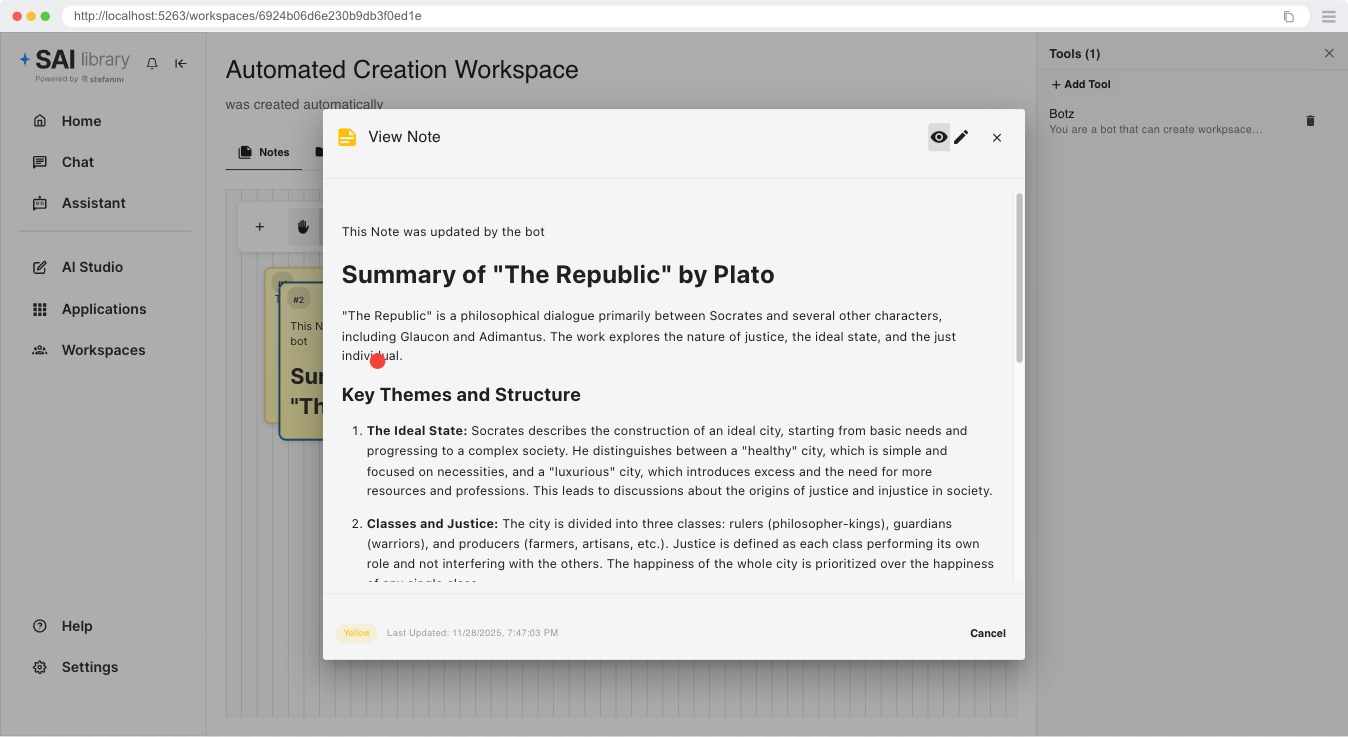
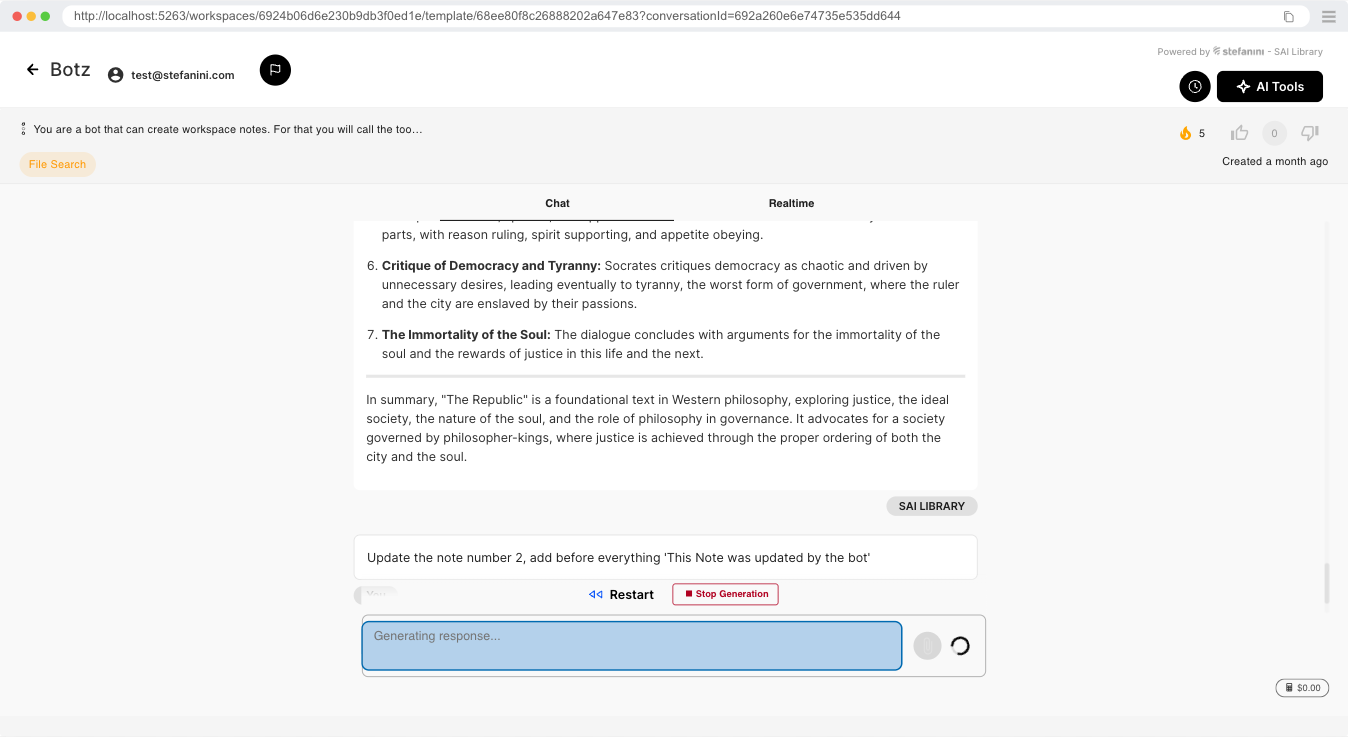
Se você pedir ao bot para atualizar uma nota, ele também pode fazer isso.
Se voltarmos à página principal do workspace, podemos ver que a nota está lá e o conteúdo está atualizado.