Workspace
Usando Workspace
Navegar a la Página de Workspaces
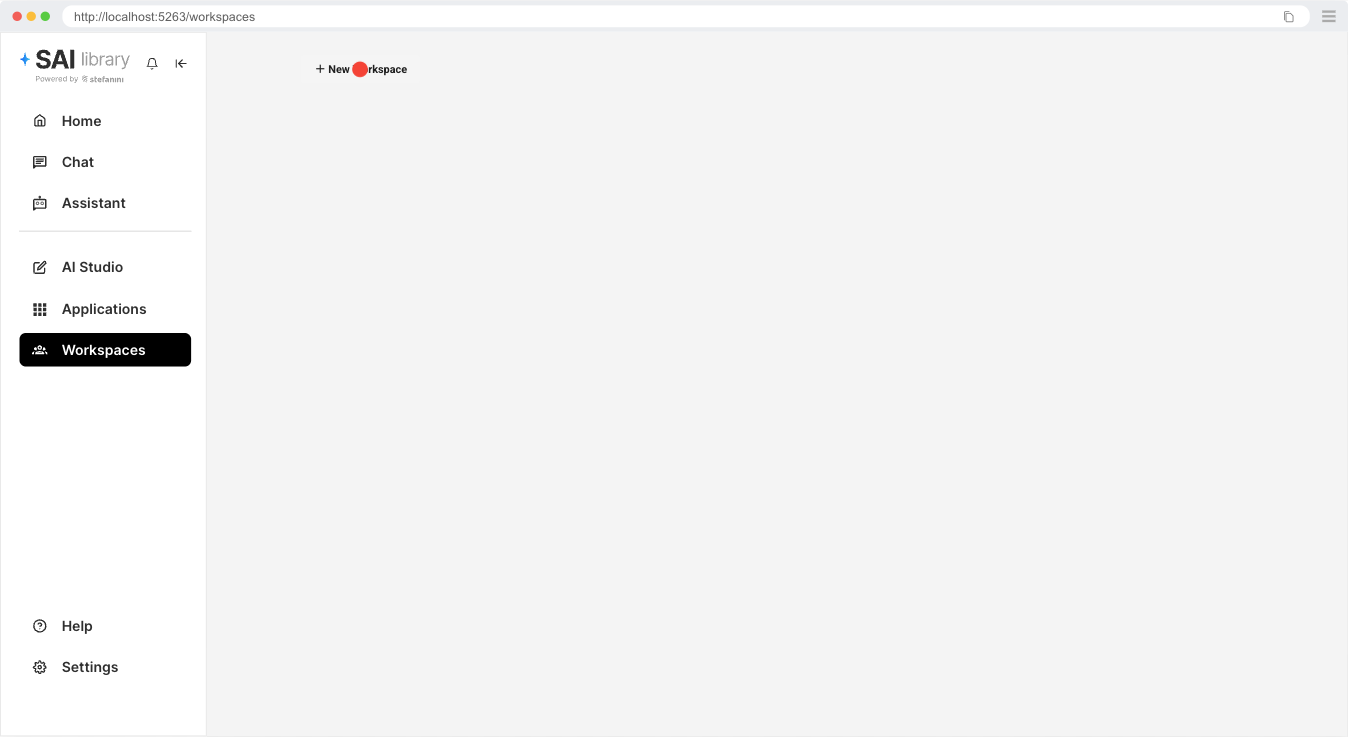
Para comenzar a usar Workspaces, navegue a la página de Workspaces en https://sai-library.saiapplications.com/workspaces
Crear un Nuevo Workspace
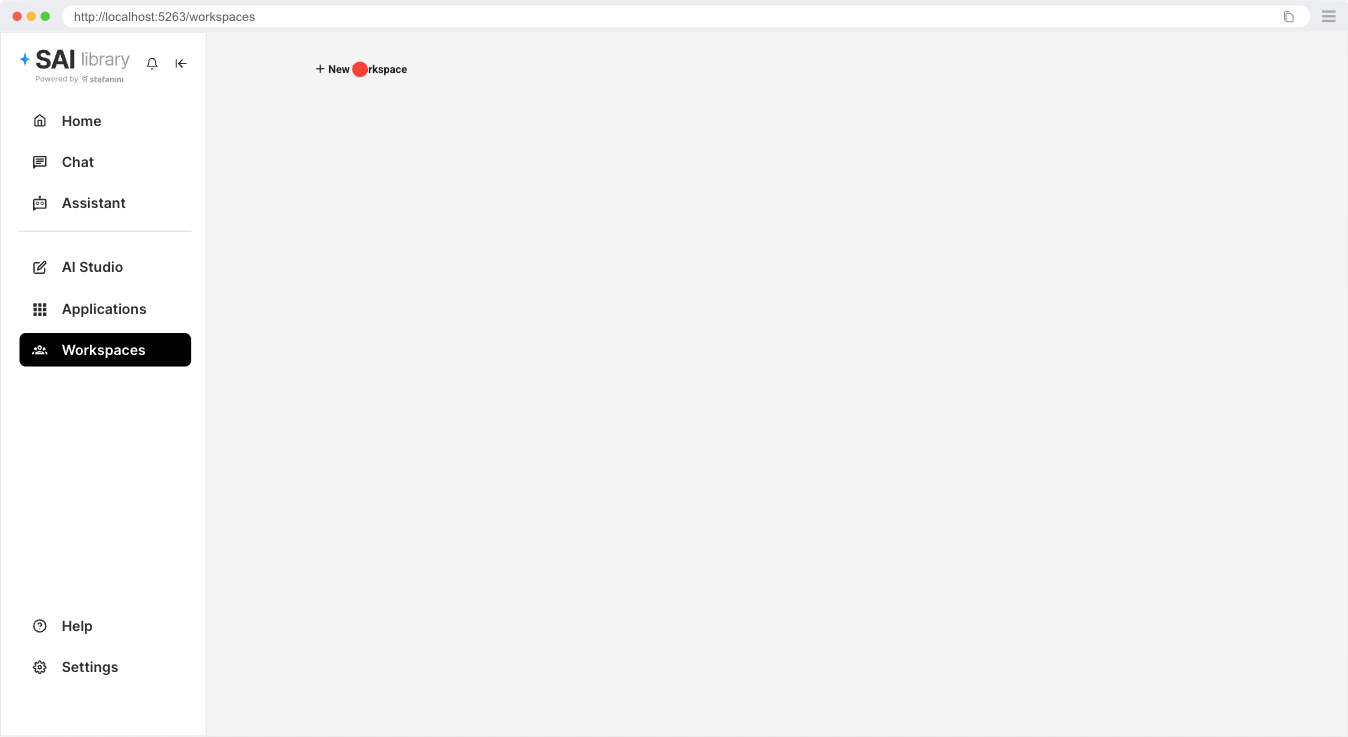
Haga clic en el botón "Nuevo Workspace" para abrir el diálogo de creación de workspace.
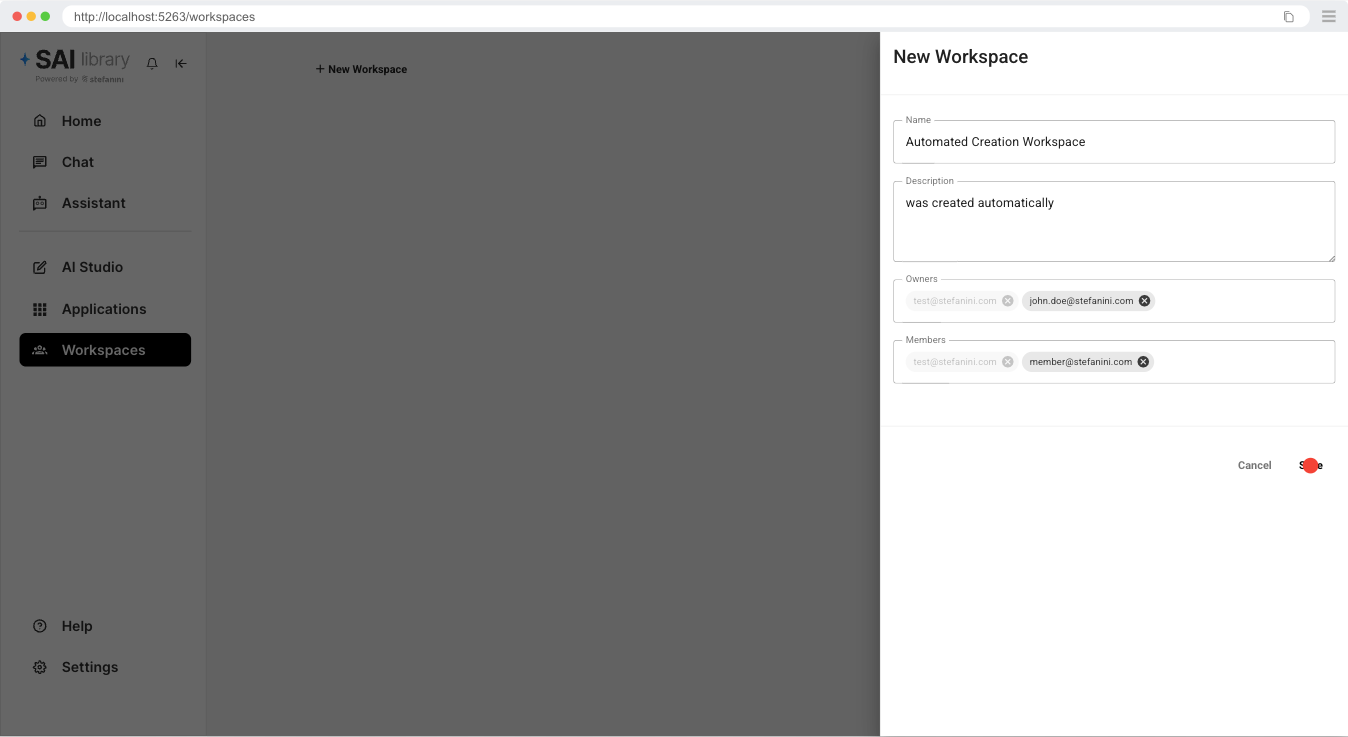
Complete la información y haga clic en guardar.
Acceder al Workspace
Una vez creado, haga clic en el botón "Usar" para entrar y comenzar a trabajar en su nuevo workspace.
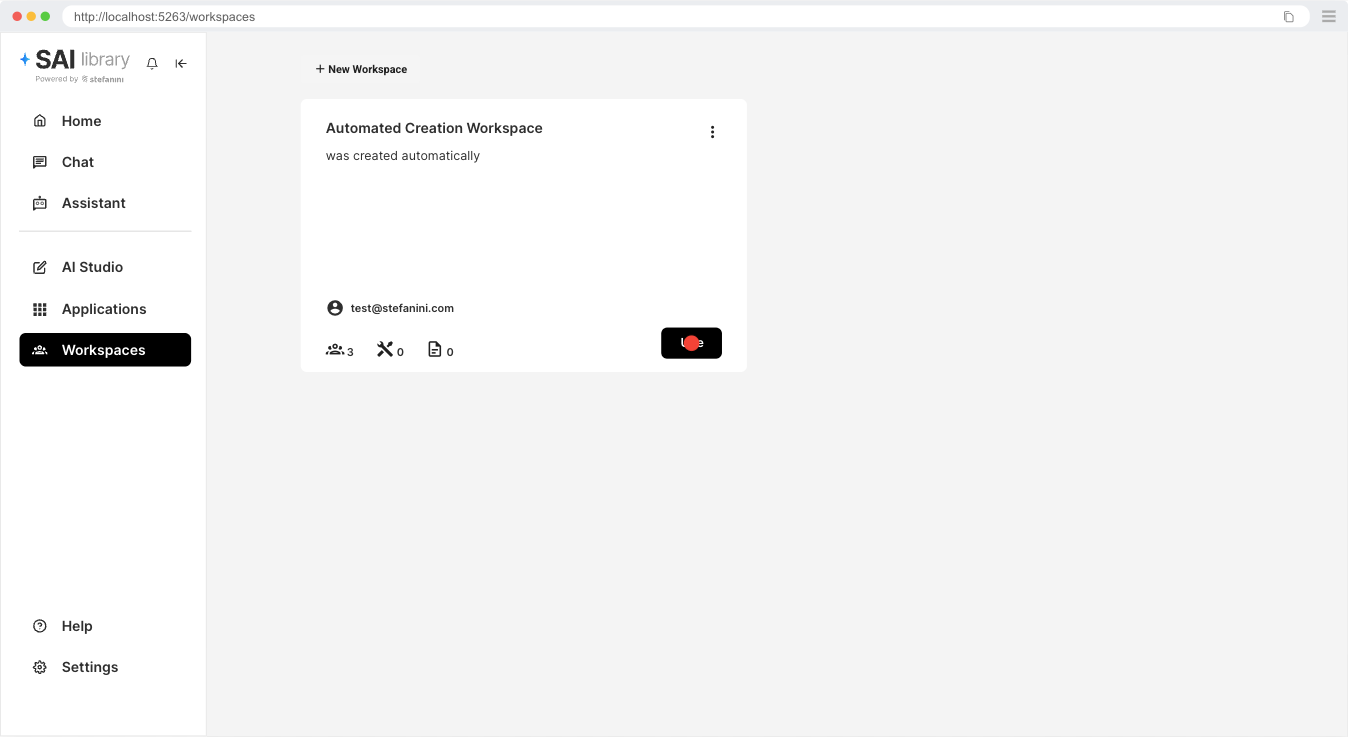
Verá esta pantalla.
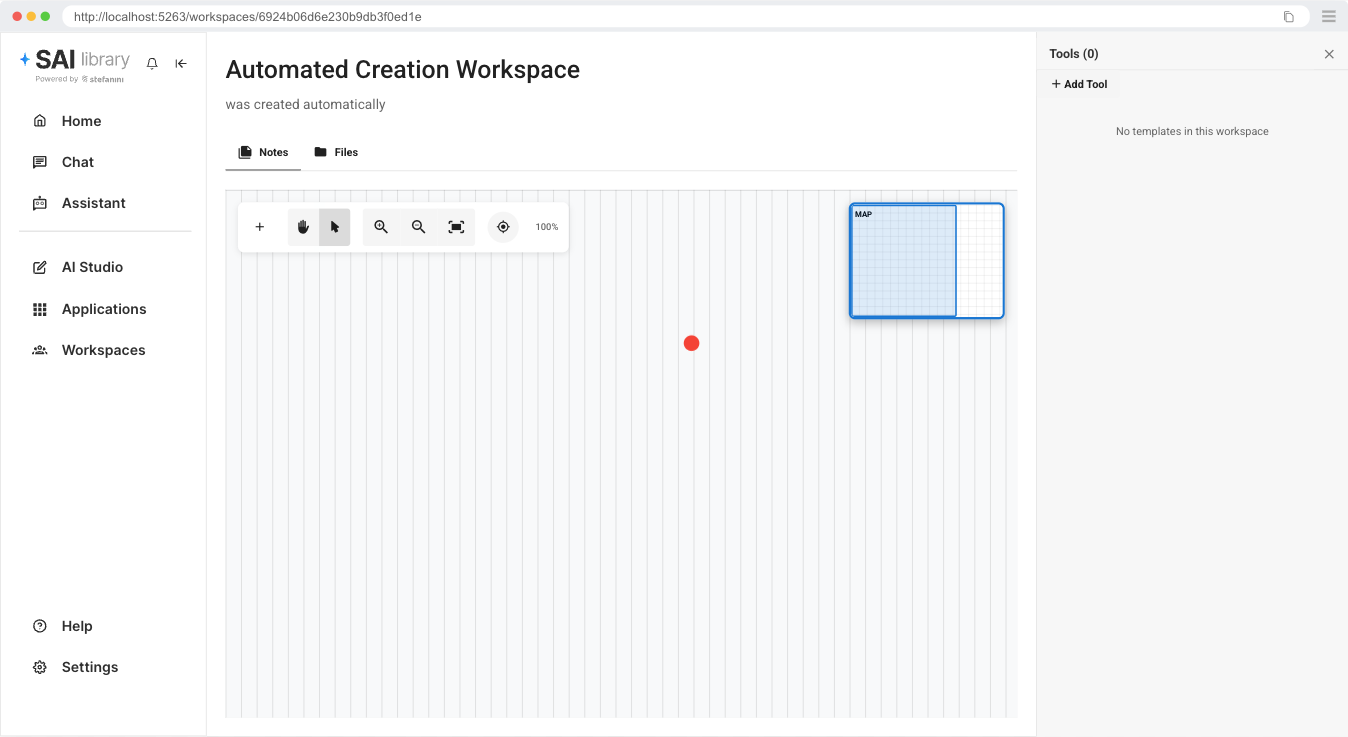
Creando Notas en el Workspace
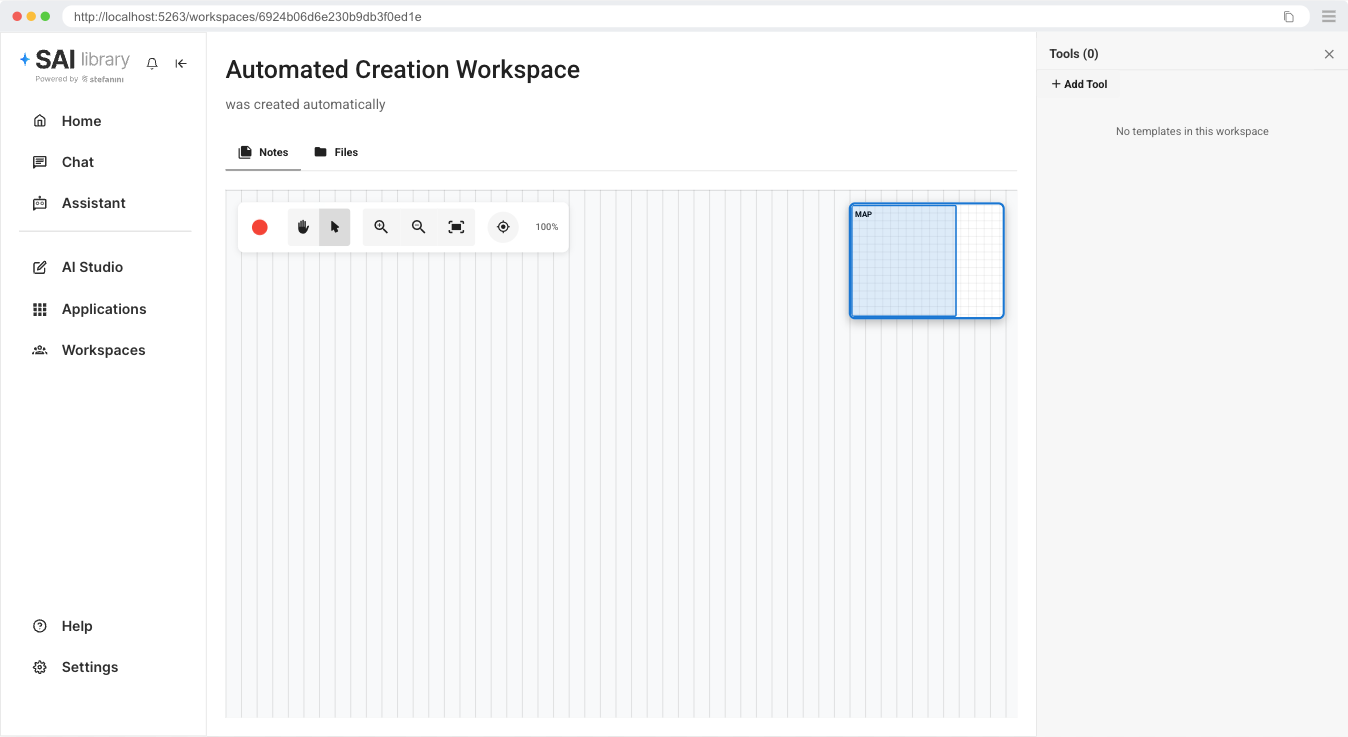
Haga clic en el botón "+" en el área de notas para crear una nueva nota.
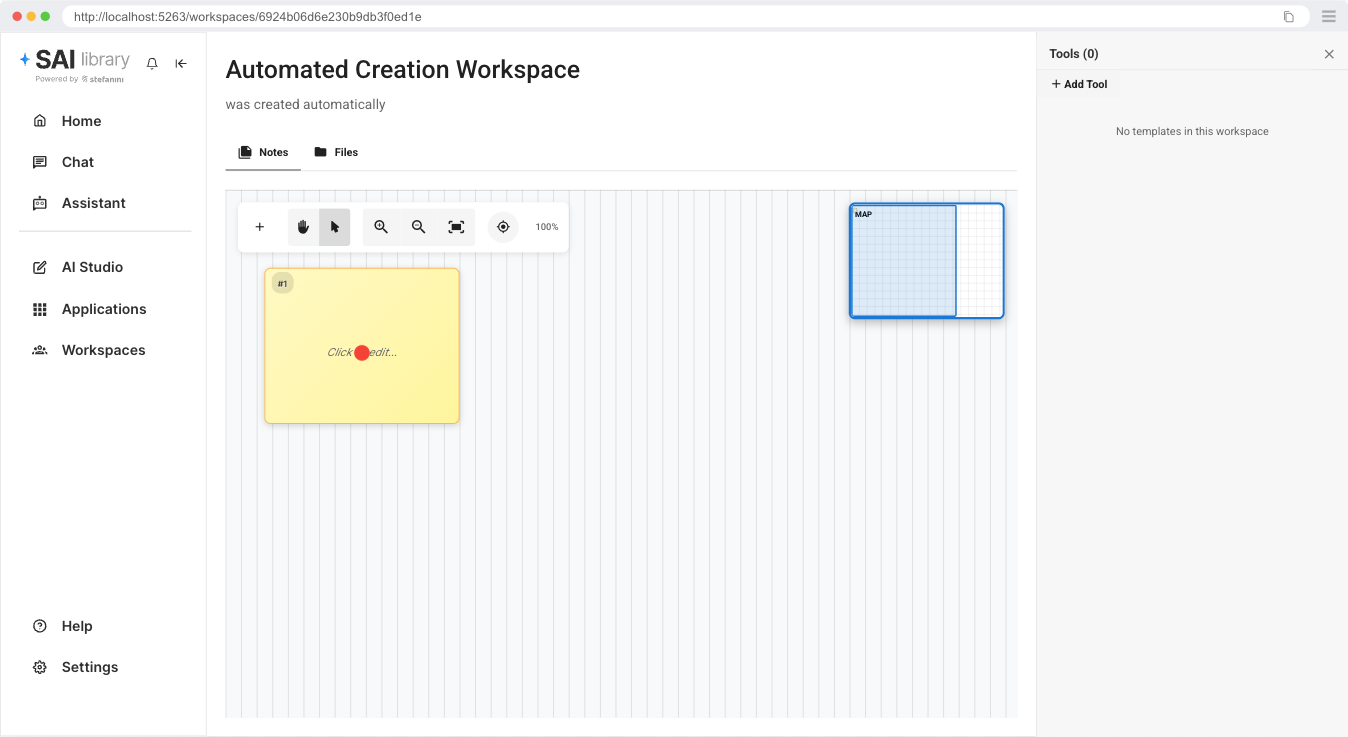
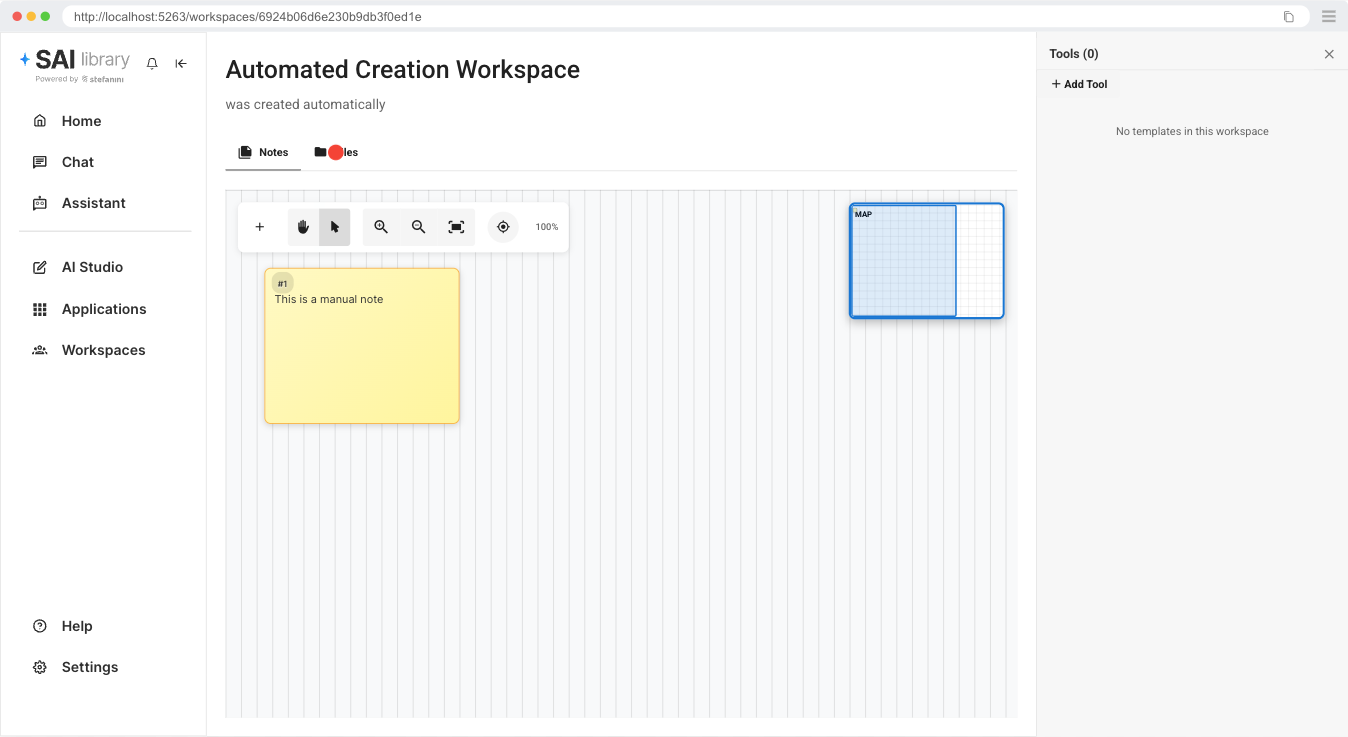
Verá que se creará una nueva nota. Haga clic en la nota para editar.
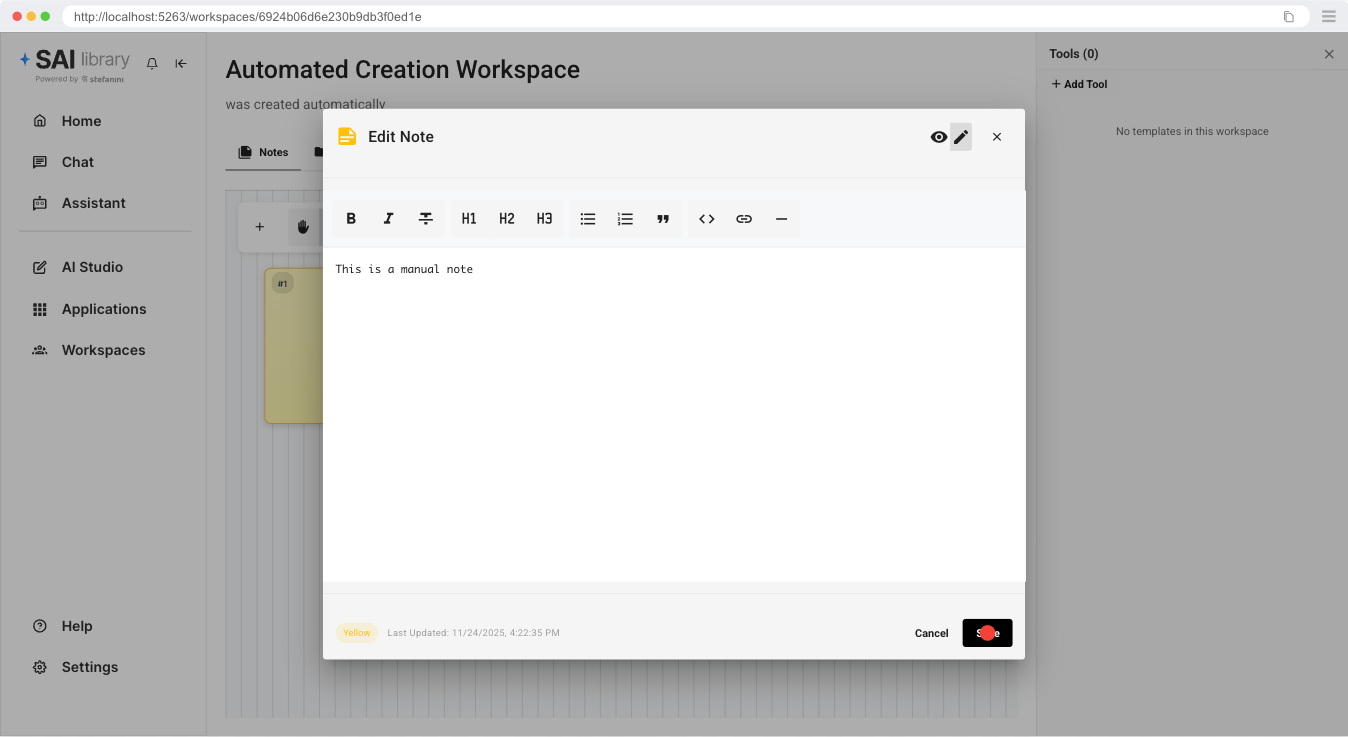
Una vez que haga clic para editar, verá un editor de notas donde puede escribir su texto y guardarlo.
Verá este resultado.
Gestionando Archivos
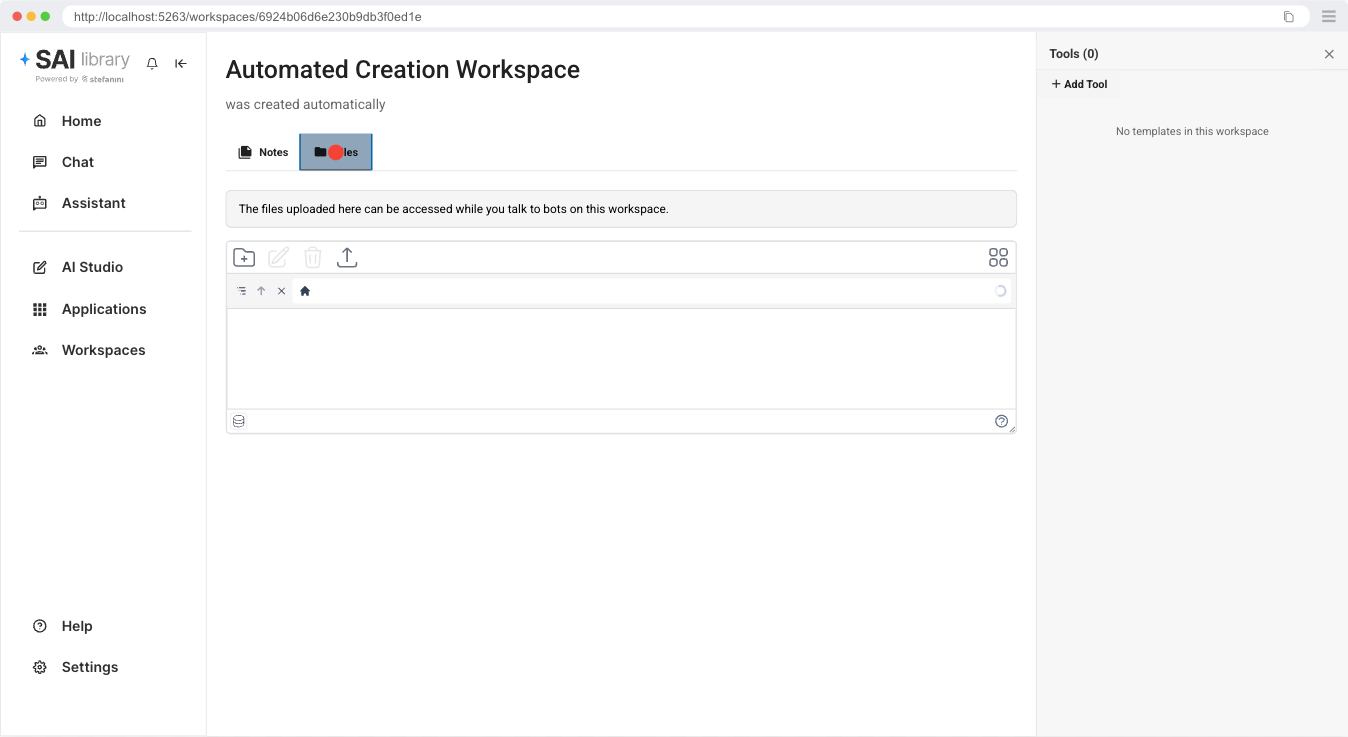
Para gestionar archivos debe hacer clic en la pestaña Archivos en el menú superior, y verá la siguiente pantalla.
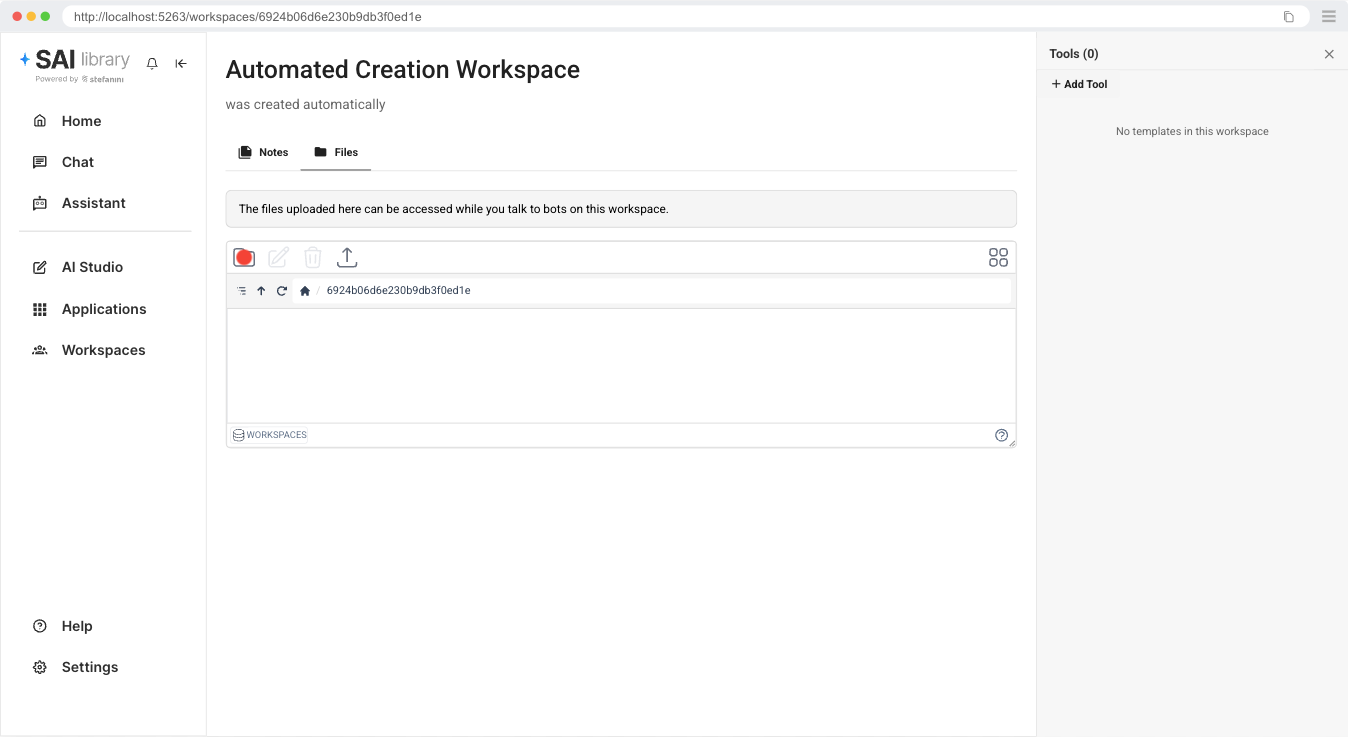
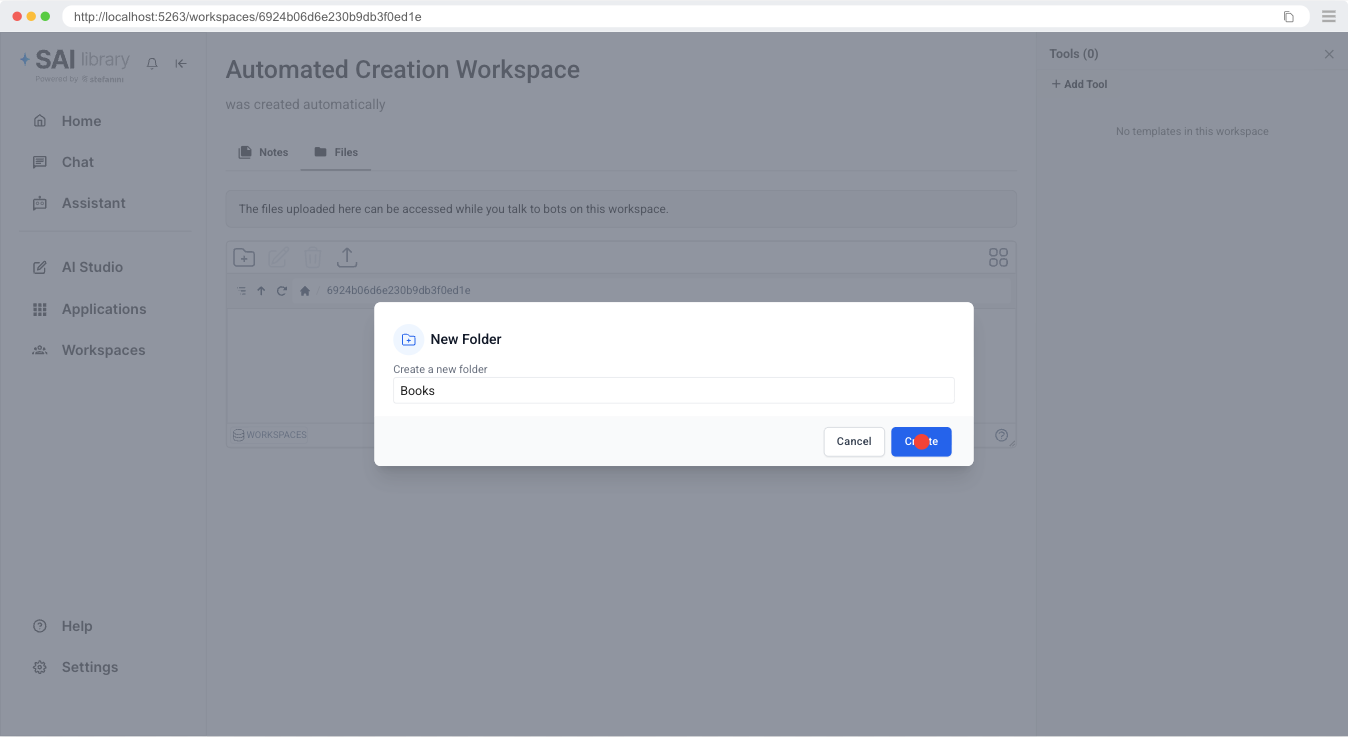
Ahora, puede crear una nueva carpeta haciendo clic en el ícono de carpeta que tiene un signo + en el medio.
Luego complete el nombre de la carpeta y presione crear.
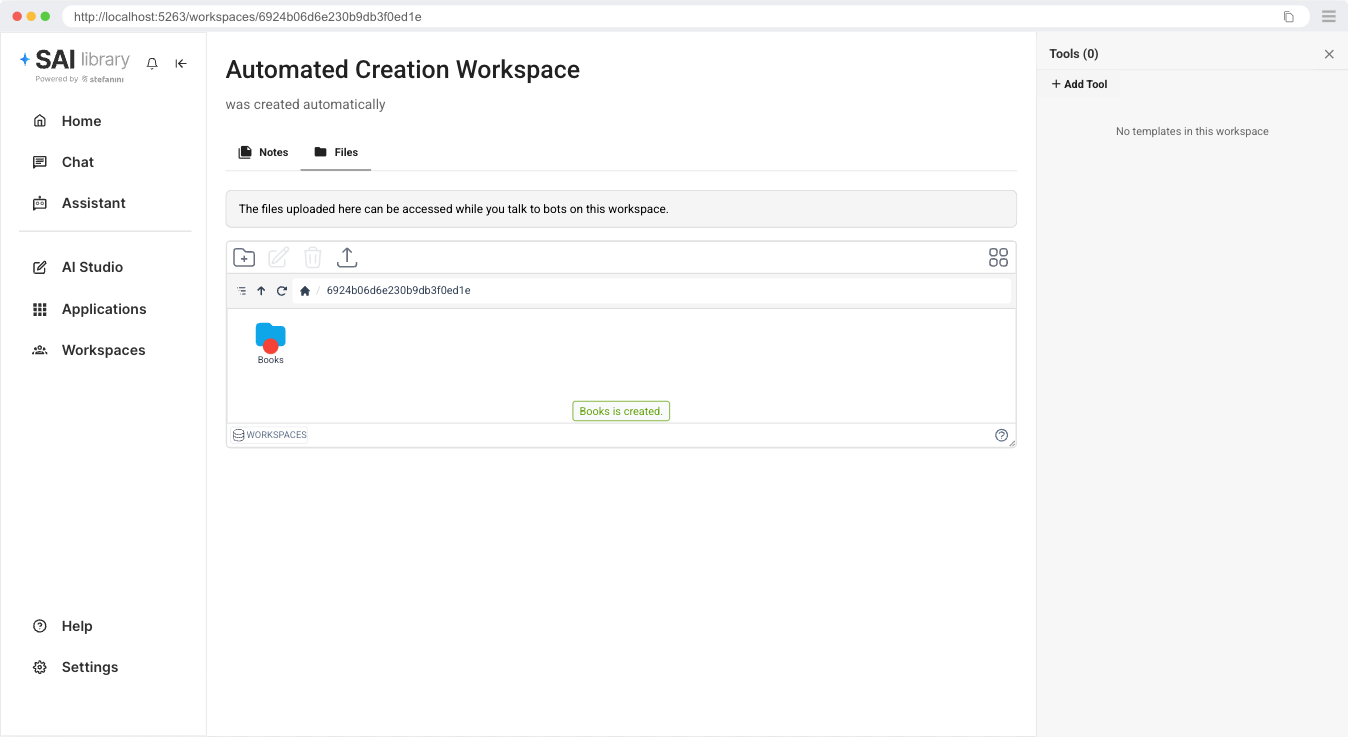
El resultado será el siguiente.
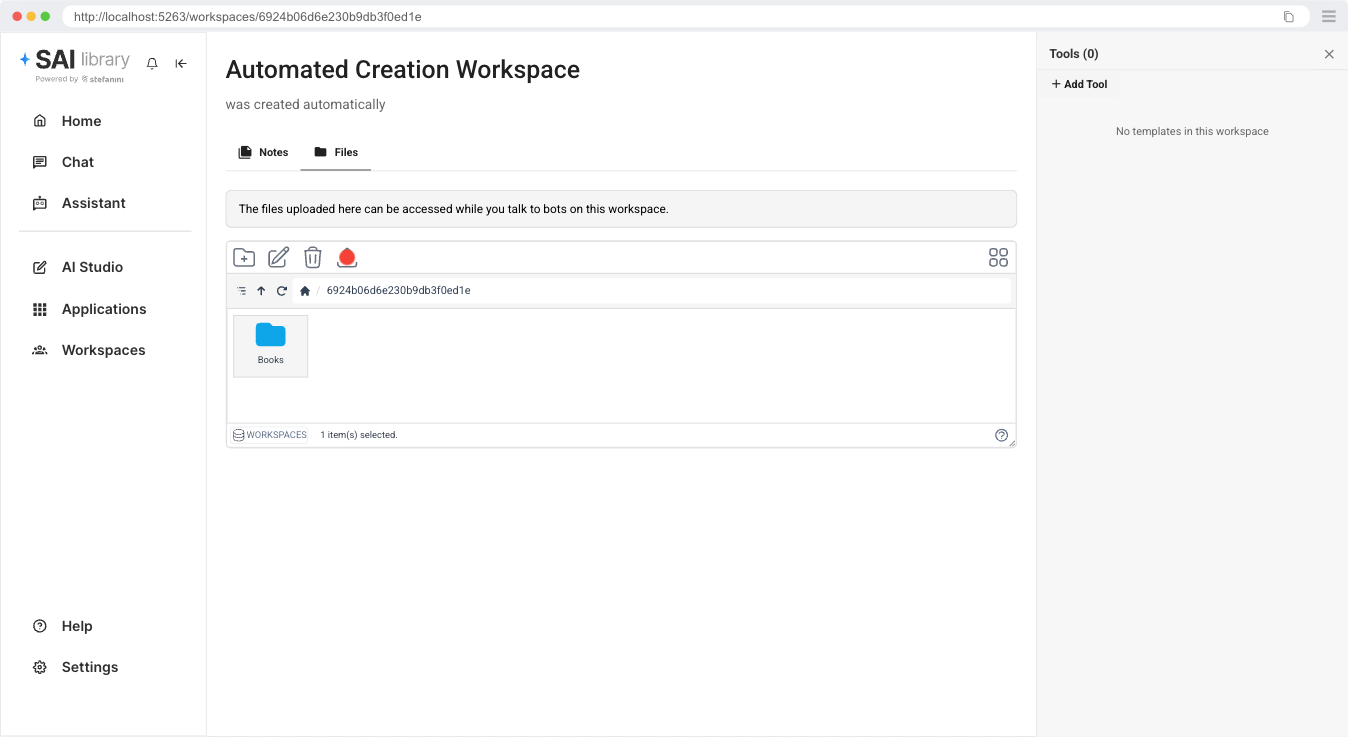
También puede subir archivos haciendo clic en el signo de flecha hacia arriba.
Entonces se abrirá este selector de archivos y puede hacer clic en Seleccionar Archivos y elegir los archivos que desee.
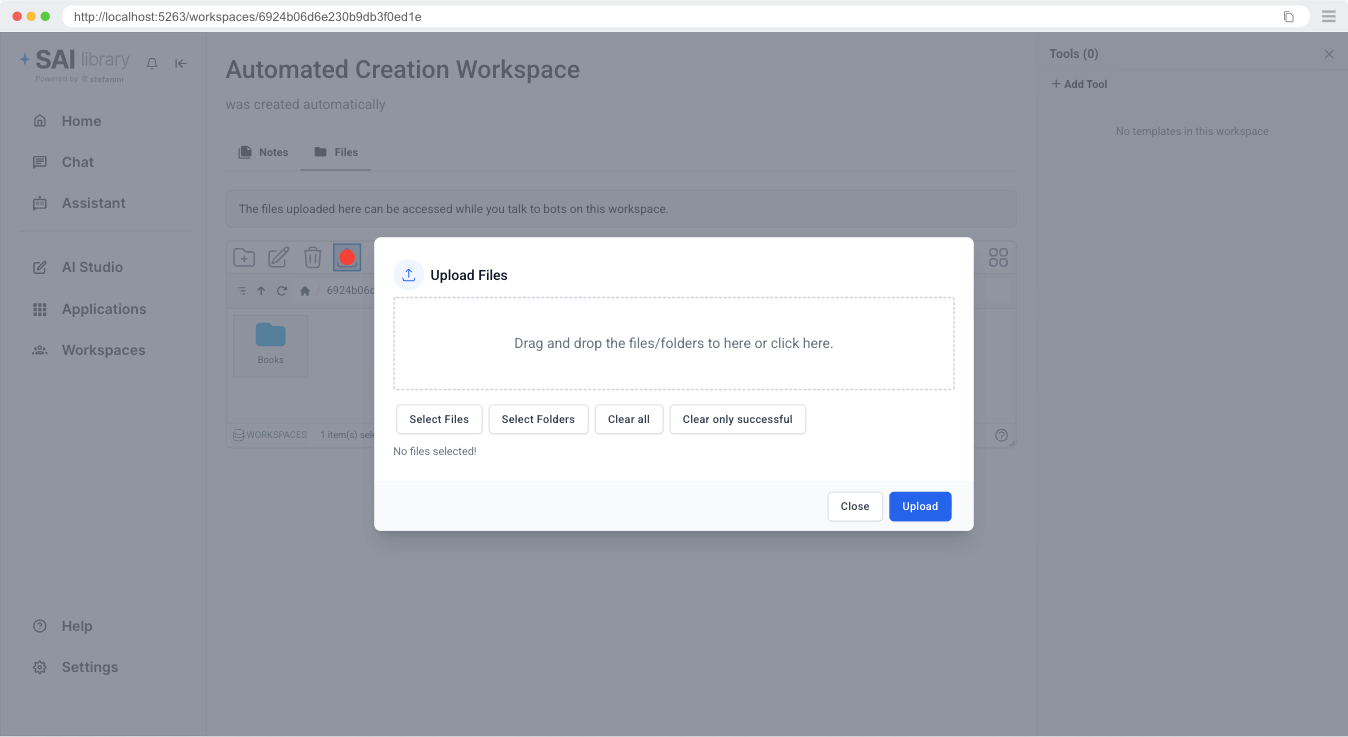
Después de seleccionar los archivos puede hacer clic en Subir, y después de la carga puede hacer clic en Cerrar.
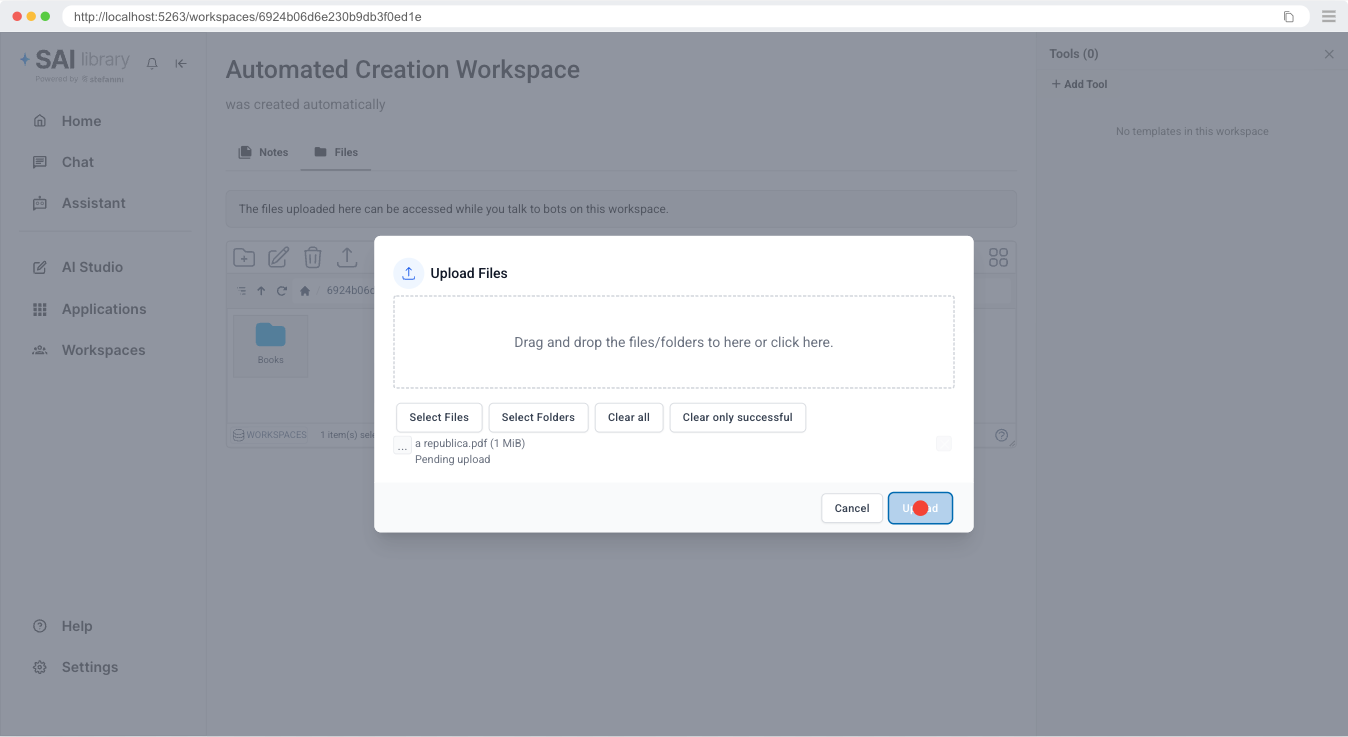
Terminará con este resultado.
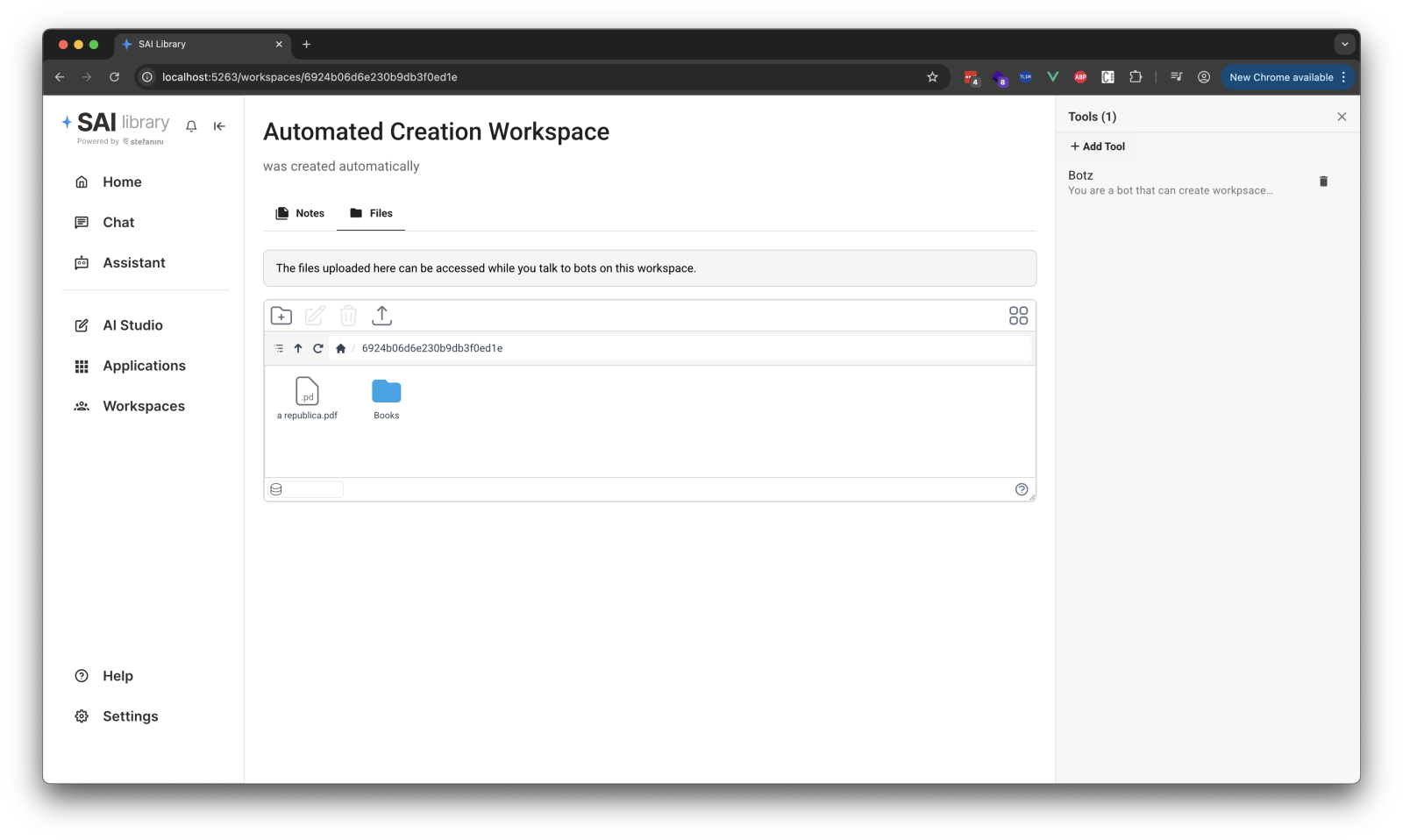
Usando Herramientas
Haga clic en la herramienta que desea usar, en este caso "Botz"
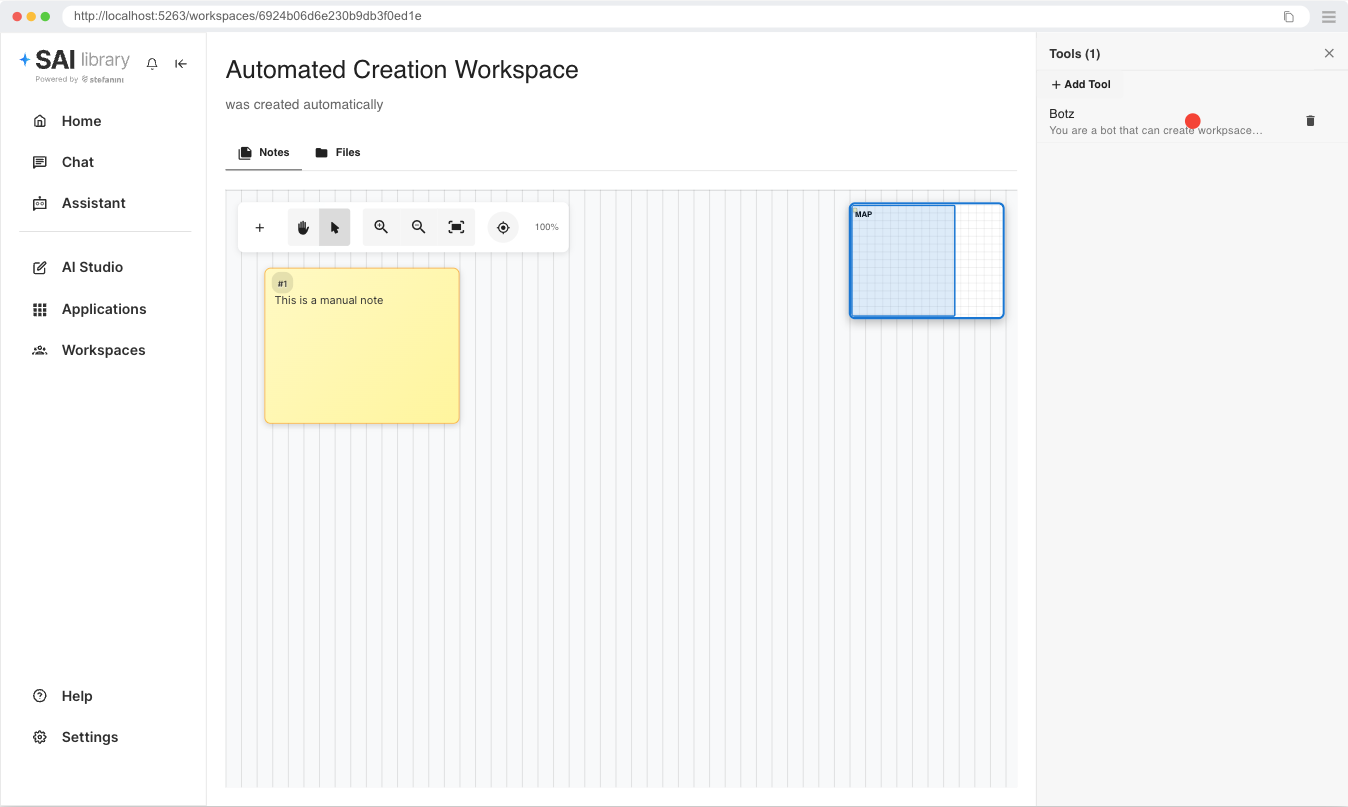
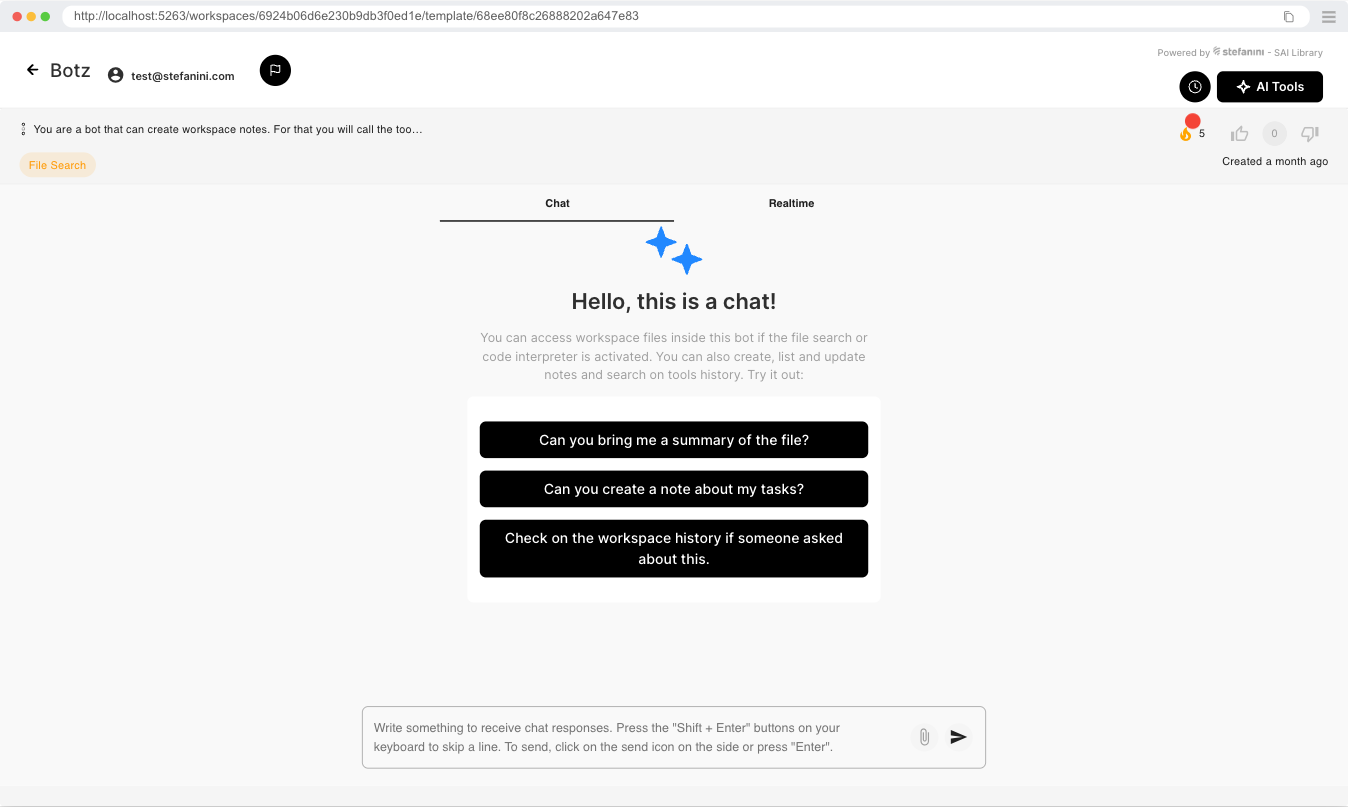
Puede acceder a los archivos cargados en el workspace si le pregunta a un bot, por ejemplo.
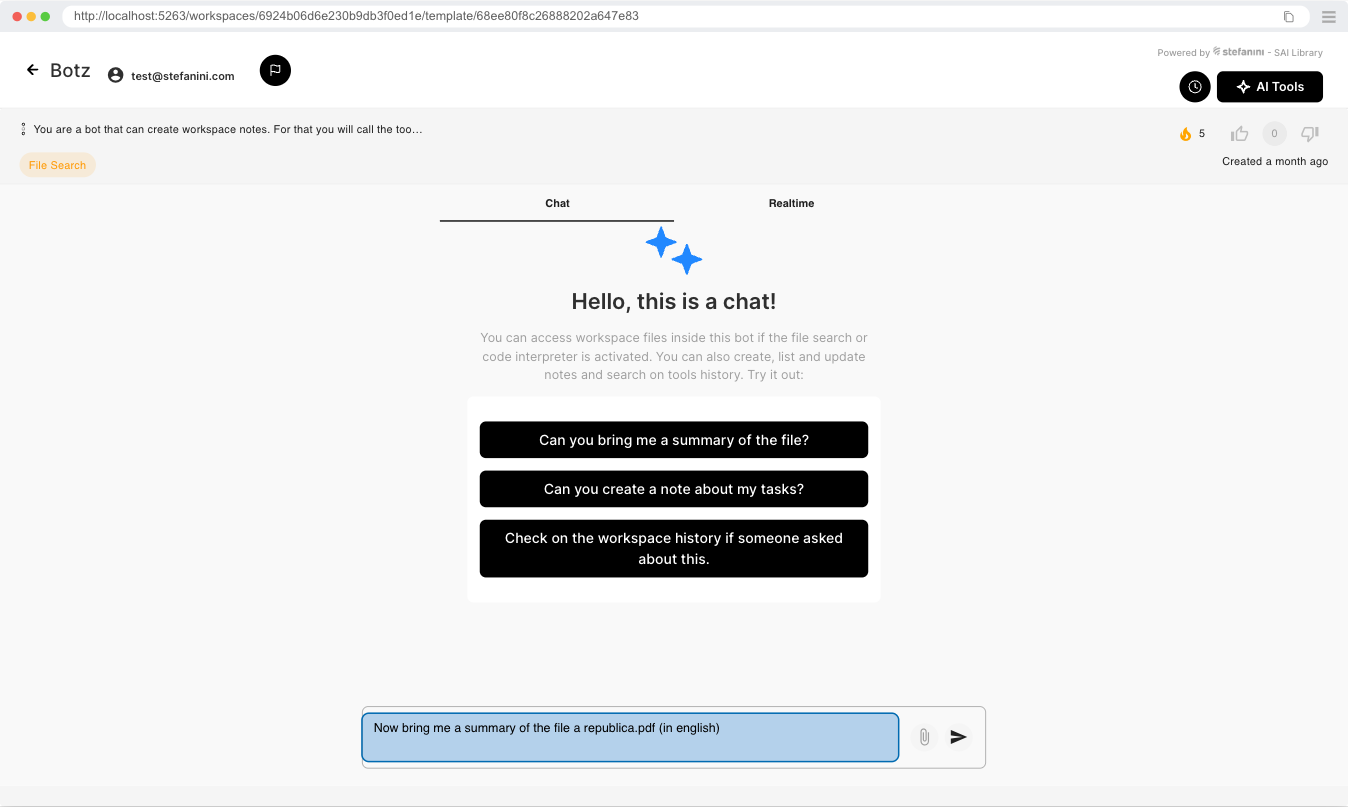
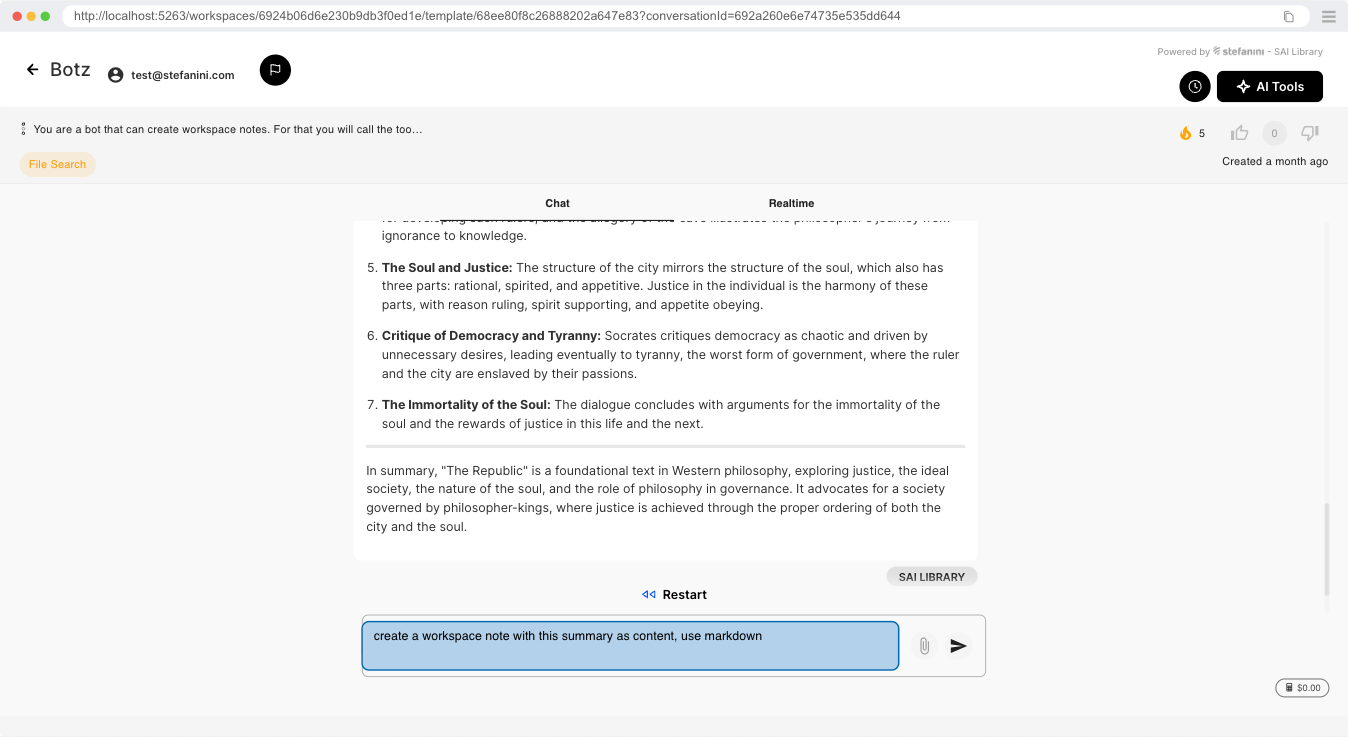
Con eso recibirá información sobre el archivo que solicitó, y puede, por ejemplo, crear una nota del resultado
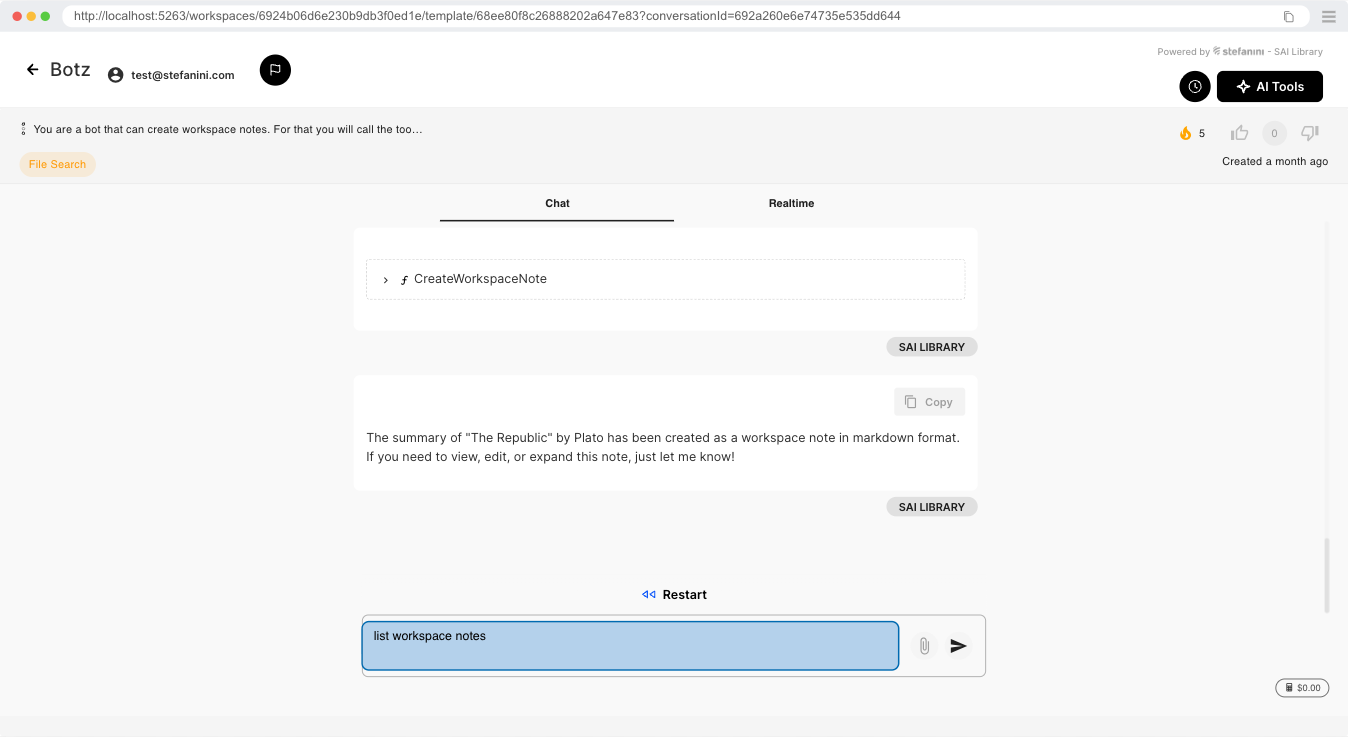
También puede pedirle al bot que liste las notas que tiene en el workspace
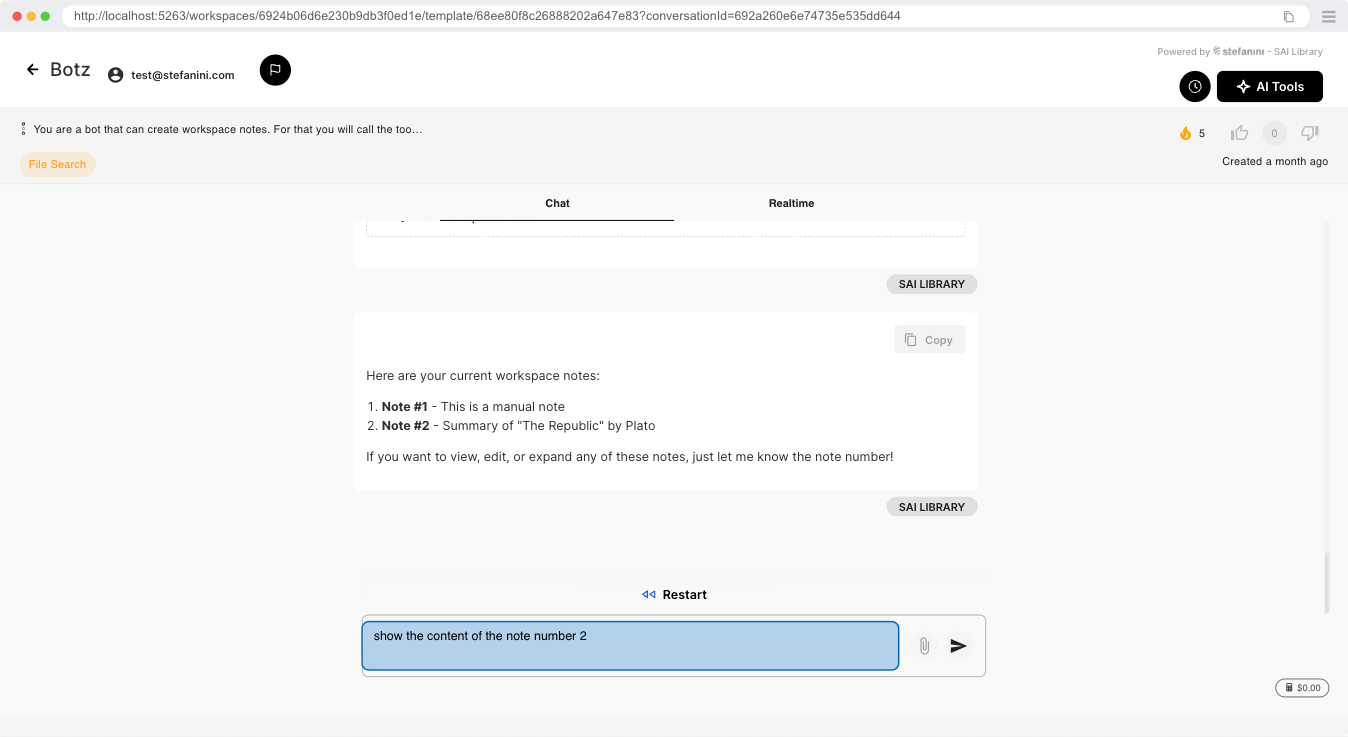
También puede pedirle al bot que muestre el contenido completo de una nota específica, y lo recuperará para usted.
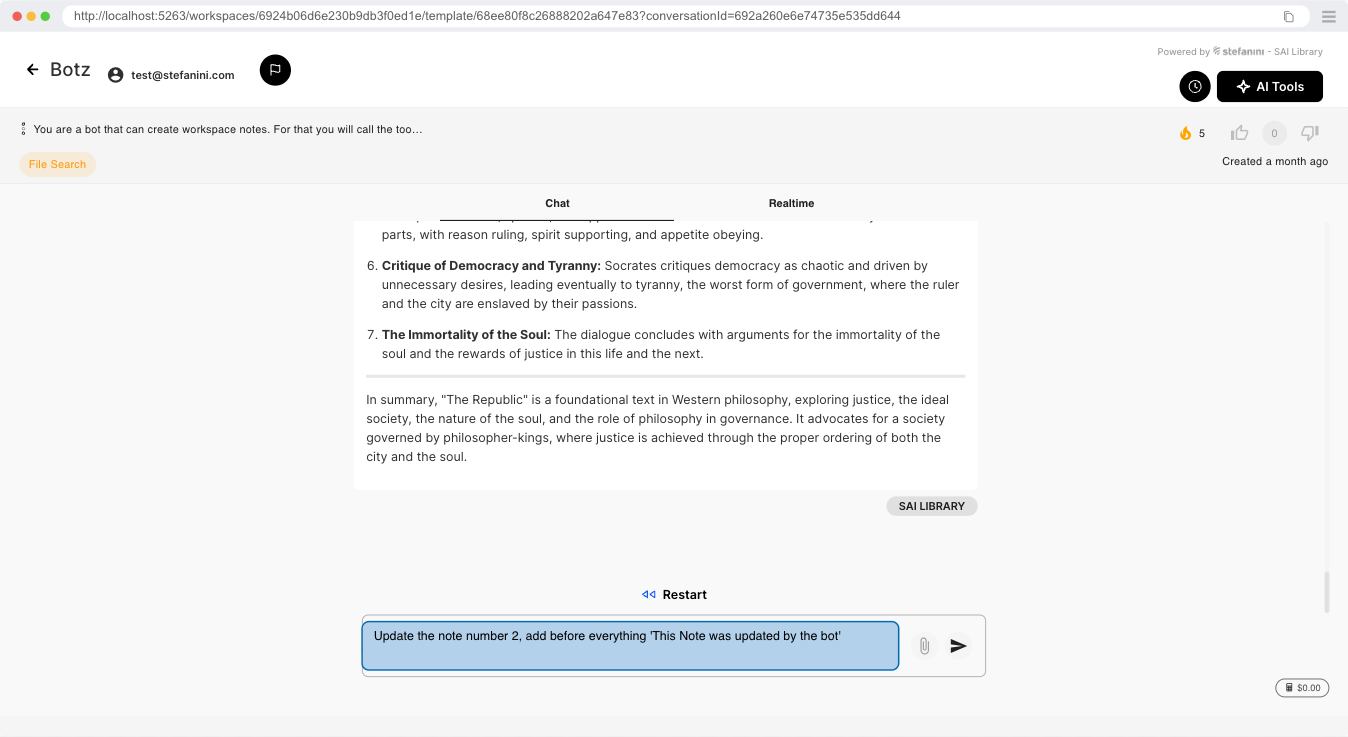
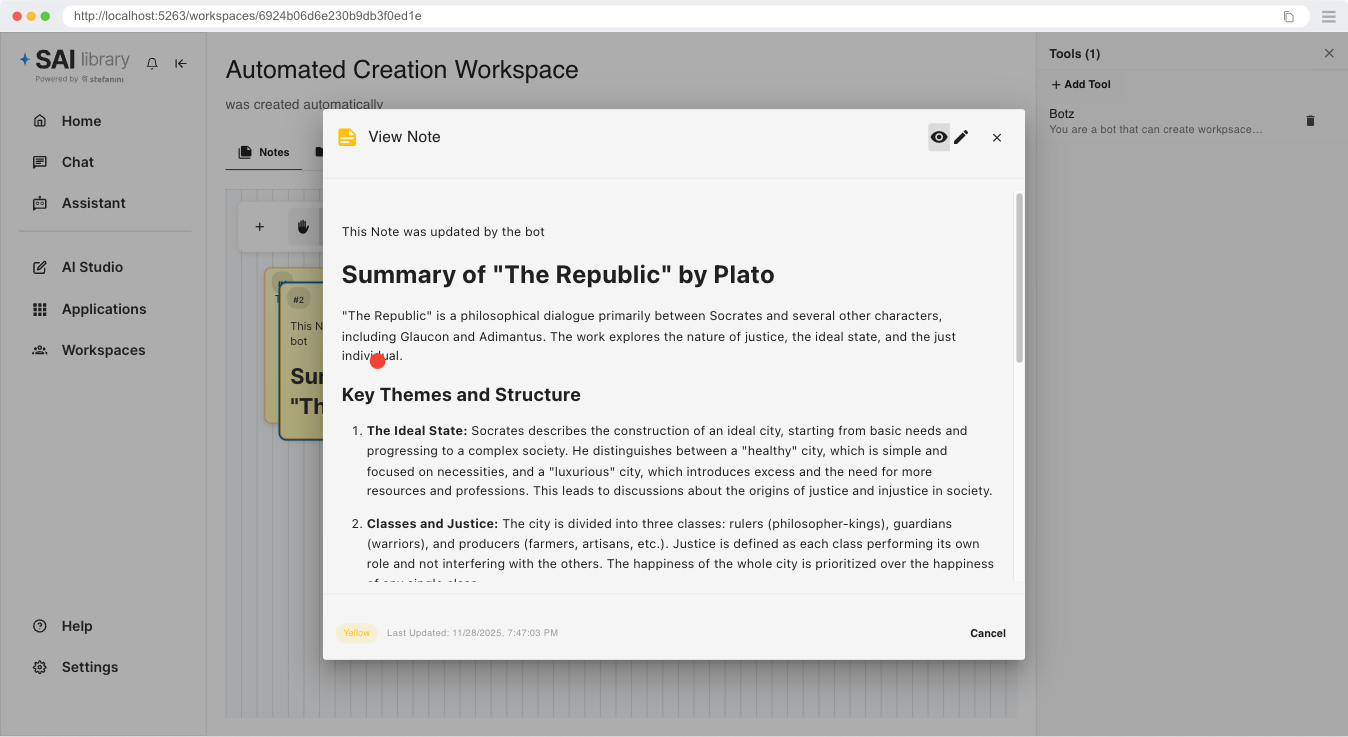
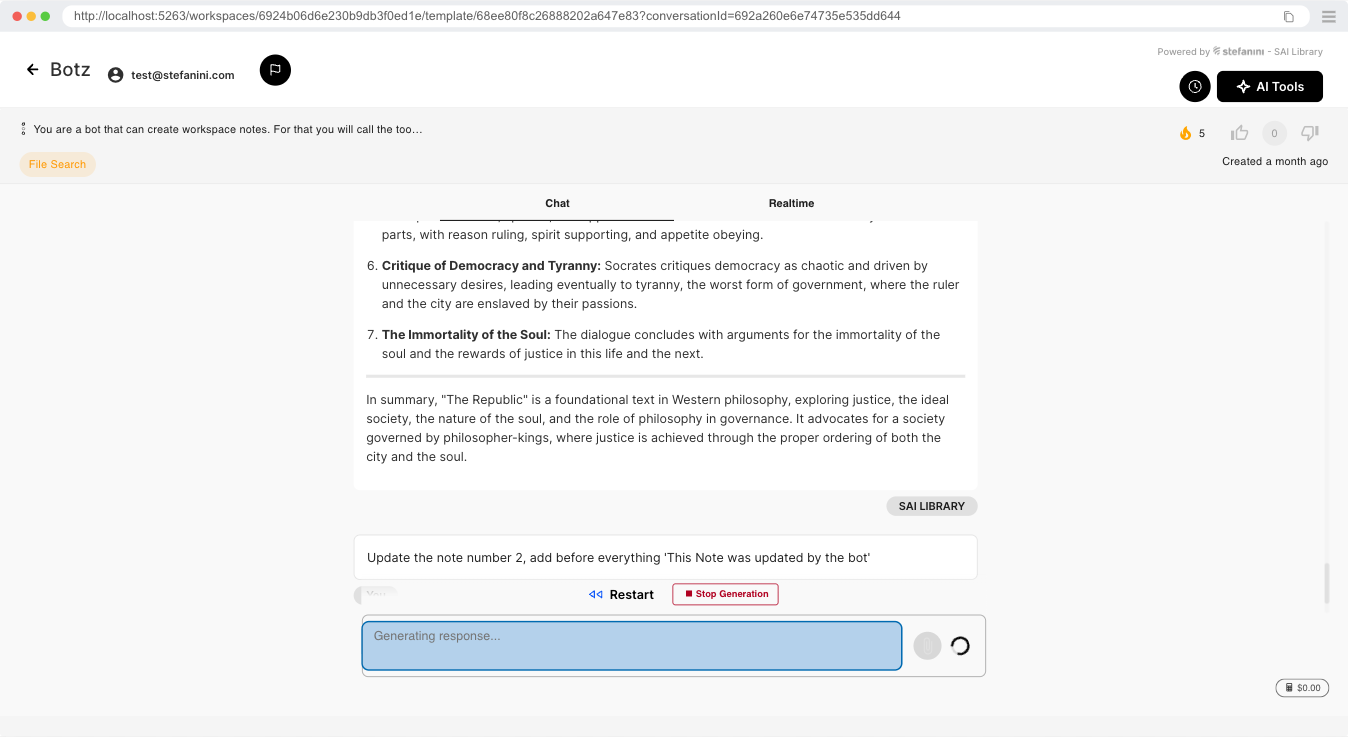
Si le pide al bot que actualice una nota, también puede hacerlo.
Si volvemos a la página principal del workspace, podemos ver que la nota está allí y el contenido está actualizado.